ファイル管理
プロジェクトに関連するファイル・メモをAcsim内で一元管理し、ナレッジベースへ登録する機能
ファイル管理
機能概要
プロジェクトに関連するファイルをAcsim内で一元管理する機能です。ファイルのアップロード保管、またはMarkdownによるテキスト作成のいずれかの方法でコンテンツをプロジェクトに紐付けて管理できます。フォルダによる階層整理にも対応しており、議事録・見積書・契約書・参考資料などの情報をプロジェクトの文脈の中で集約できます。
ファイル管理に追加した資料やAcsim上で作成したMarkdownファイルは、必要に応じてナレッジベースへ登録できます。登録した資料はAcsim ChatやAIエージェントが参照できるようになり、プロジェクトに蓄積した情報をAI活用の前提情報として利用できます。
提供する価値:
- 情報の集約: 議事録・見積書・契約書・参考資料等がAcsim内に集まり、「あのファイルどこだっけ?」がなくなる
- プロジェクトとの紐付け: ファイルがプロジェクトの文脈の中で管理されるため、背景や経緯が追いやすい
- フォルダによる整理: ユーザーが自由にフォルダを作成・ネストして、プロジェクトに合った構造で整理できる
- すぐにメモを残せる: ファイルを持っていなくても、Markdownでその場でメモや議事録を書ける
- AI活用への接続: ファイル管理にある資料をナレッジベースへ登録し、チャットやAIエージェントが参照する情報として活用できる
利用シーン
- 議事録・見積書・契約書・参考資料などのプロジェクト関連ファイルを1か所に集約したいとき
- プロジェクトごとに適したフォルダ構造でファイルを整理したいとき
- 打ち合わせ中など、手元にファイルがない状況でメモや議事録をその場で残したいとき
- PDFの内容をダウンロードせずにブラウザ上で確認したいとき
- RFP、議事録、契約書、業務マニュアルなどをナレッジベースへ登録し、Acsim ChatやAIエージェントに参照させたいとき
主な機能
- ファイルとフォルダを統合したテーブル表示(名前・サイズ・更新者・更新日時、ソート、パンくずナビゲーション、種別ごとのアイコン、複数選択)
- フォルダの作成・名前変更・削除(最大10階層、削除時はカスケードで確認ダイアログ、同一フォルダ内での名前重複チェック)
- チェックボックスで選択したファイル・フォルダの一括移動(ツリー形式のフォルダピッカー、循環参照防止、10階層上限のバリデーション、キーボード操作対応)
- ドラッグ&ドロップ対応のファイルアップロード(PDF / Word / Excel / PowerPoint / 画像等、S3署名付きURL、名前変更・削除・ダウンロード、同名重複チェック)
- Markdownエディタによるテキスト作成・編集(ツールバー、2秒での自動保存、未保存警告、
.mdファイルのダウンロード・アップロード) - ブラウザ内でのPDFプレビュー
- ファイル管理からナレッジベースへの登録・解除、登録状態の確認、Markdownファイル編集後の再同期
対応ファイル形式
PDF / Word(.doc, .docx)/ Excel(.xls, .xlsx)/ PowerPoint(.ppt, .pptx)/ CSV / 画像(.png, .jpg など)/ テキスト(.txt)/ Markdown(.md)など
ナレッジベース登録に対応している主な形式は、PDF / Word / Excel / PowerPoint / テキスト / CSV / HTML / XML / JSON / Markdown です。画像ファイルやメールファイルなど、ナレッジベース登録に対応していないファイルは登録対象として表示されません。
操作方法
ファイル一覧を開く
- 左サイドバーから「ファイル管理」をクリック
- プロジェクト直下のフォルダ・ファイルが一覧表示される
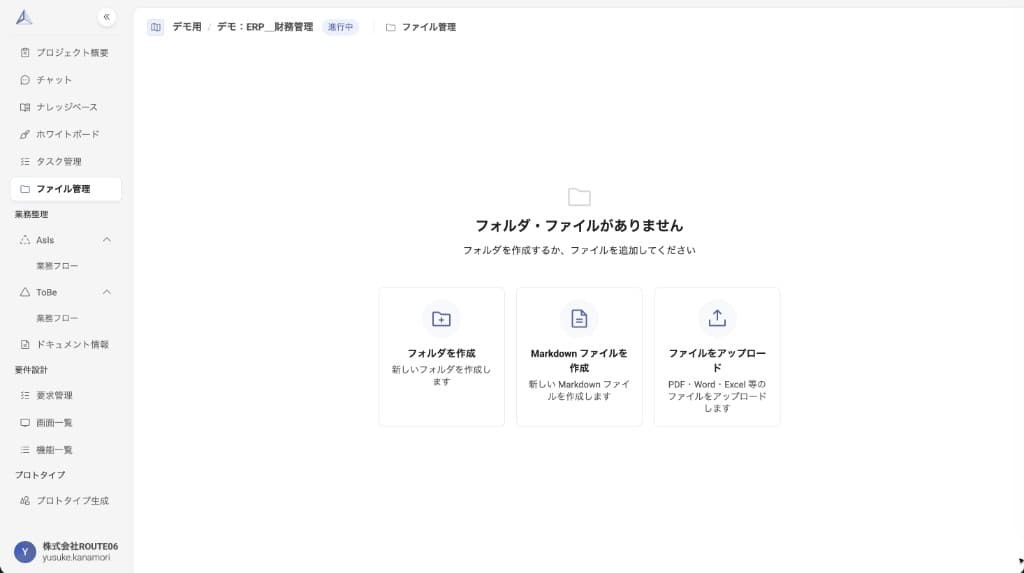
- ファイルがまだ登録されていない場合は、空の状態と「フォルダを作成」「Markdown ファイルを作成」「ファイルをアップロード」のアクションカードが表示される
- フォルダをクリックするとその配下に移動し、上部のパンくずリストから階層を行き来できる
フォルダを作成する
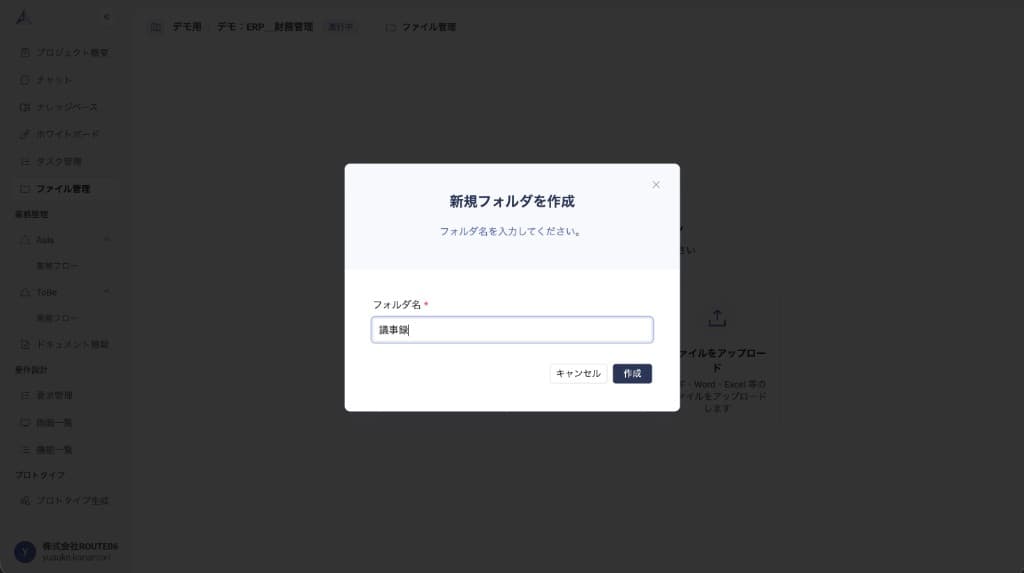
- ファイル一覧画面で「新規フォルダ作成」ボタンをクリック
- 表示されたダイアログでフォルダ名を入力して「作成」をクリック
- 作成したフォルダを開くと、さらにサブフォルダやファイルを追加できる(最大10階層)
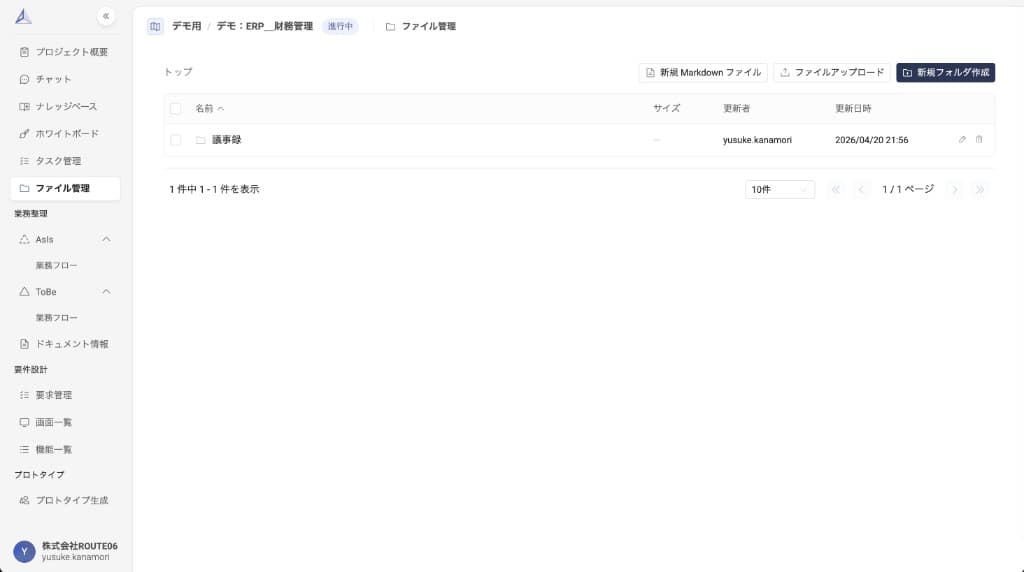
作成されたフォルダはファイル一覧に追加され、更新者・更新日時と共に表示されます。
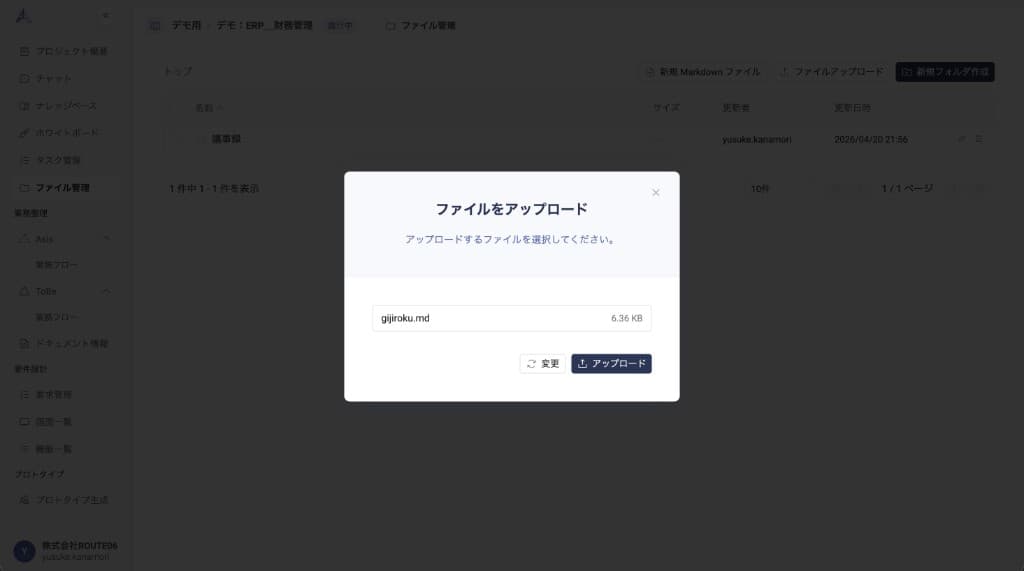
ファイルをアップロードする
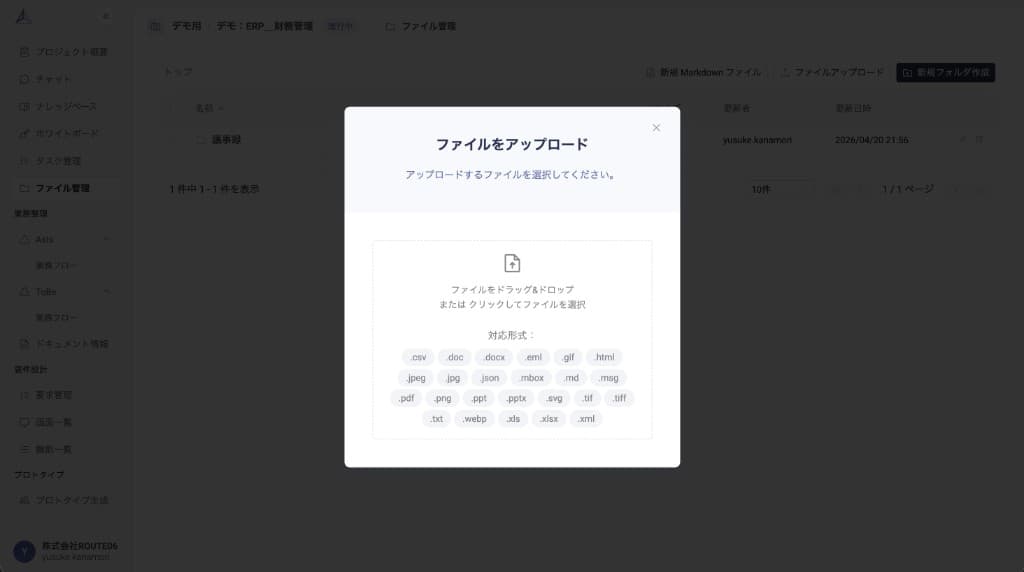
- ファイル一覧画面で「ファイルアップロード」ボタンをクリック
- 表示されたダイアログにファイルをドラッグ&ドロップするか、クリックしてファイルを選択する
- PDF / Word / Excel / PowerPoint / 画像 / CSV / Markdown などの各種ファイルに対応
- 選択したファイル名とサイズが表示されるので、内容を確認して「アップロード」をクリック
- アップロード完了後、一覧から名前変更・ダウンロード・削除が可能
Markdownでメモを作成する
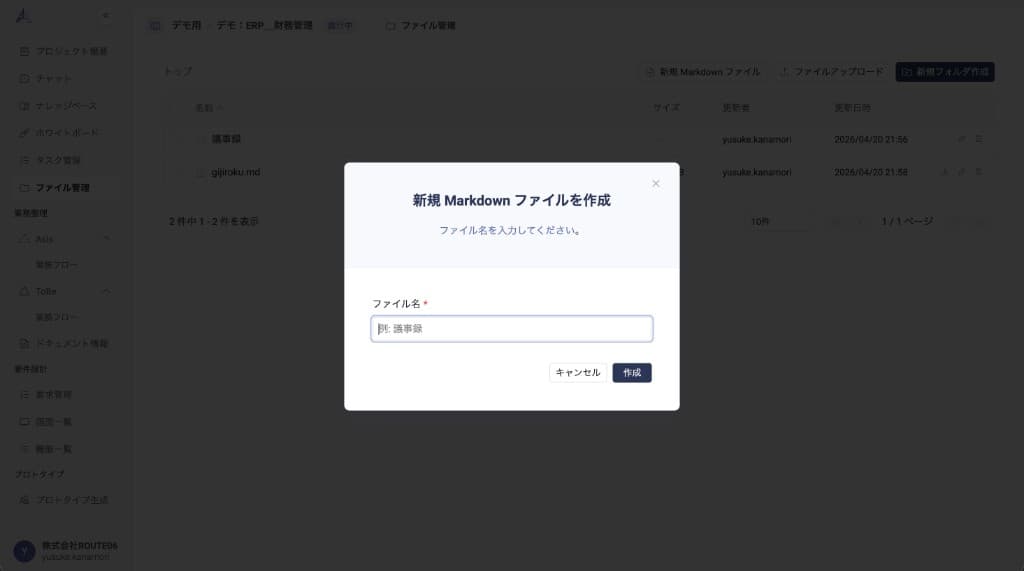
- ファイル一覧画面で「新規 Markdown ファイル」ボタンをクリック
- 表示されたダイアログでファイル名を入力して「作成」をクリック
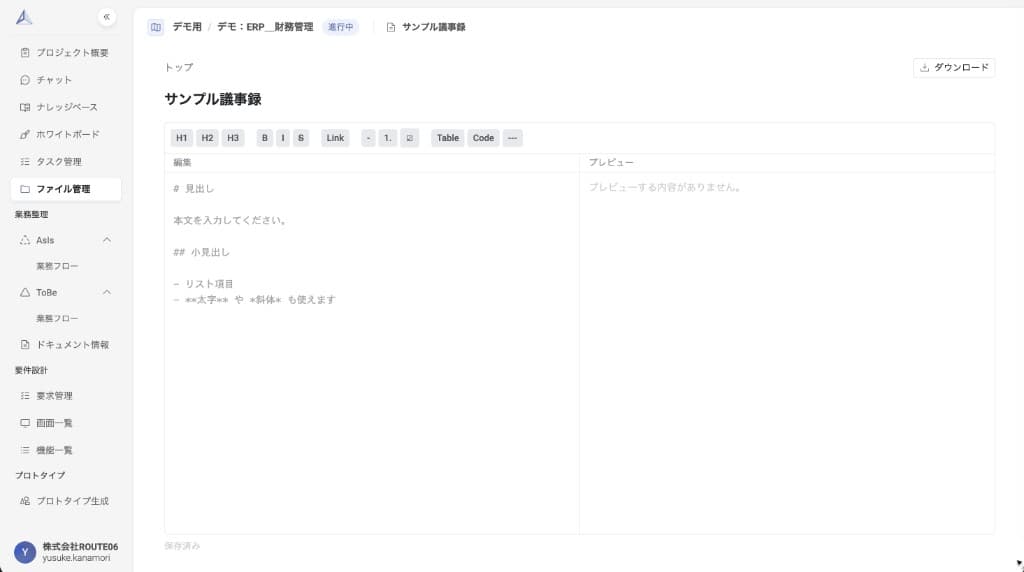
- ツールバー(H1/H2/H3・太字・斜体・打ち消し・リンク・リスト・番号付きリスト・画像・表・コード・区切り線)を使ってテキストを編集
- 左側の編集エリアと右側のプレビューエリアが同時に確認できる
- 編集後2秒で自動保存され、画面下部に「未保存 / 保存中 / 保存済み」のステータスが表示される
- 必要に応じて右上の「ダウンロード」から
.md形式で保存できる
ファイルをナレッジベースに登録する
- 事前に、登録先となるナレッジベースをプロジェクト内に用意する
- ナレッジベースがない場合は、登録ダイアログからナレッジベース作成画面へ移動できます
- ファイル一覧の「ナレッジベース」列で、対象ファイルの「登録」をクリック
- 登録ダイアログで登録先のナレッジベースを選択
- 「登録」をクリックすると処理が開始される
- 処理中は「登録中...」と表示され、完了すると「登録済み」に変わる
登録済みのファイルは、ナレッジベースを通じてAcsim ChatやAIエージェントから参照できるようになります。登録済みバッジから、登録先のナレッジベース画面へ移動できます。
ファイル一覧では、ナレッジベース登録の状態を確認できます。
- 未登録: まだナレッジベースに登録されていない状態
- 登録中: ナレッジベースへの登録処理が進行している状態
- 登録済み: ナレッジベースから参照できる状態
- 登録失敗: 登録処理に失敗した状態
- 解除中: ナレッジベース登録の解除処理が進行している状態
Markdownファイルを再同期する
- ナレッジベース登録済みのMarkdownファイルを編集する
- ファイル一覧に表示される「再同期」をクリック
- 再同期中は登録処理と同じく「登録中...」と表示される
- 完了すると、編集後の内容がナレッジベースの参照対象に反映される
Markdownファイルは編集後に自動でナレッジベースへ反映されるわけではありません。AIに最新の内容を参照させたいタイミングで再同期してください。
ナレッジベース登録を解除する
- 登録済みファイルの「解除」をクリック
- 確認ダイアログの内容を確認
- 解除を実行すると、ナレッジベースからの登録が解除される
登録を解除しても、ファイル管理上の元ファイルは削除されません。ファイル管理上の登録済みファイルを削除する場合は、ナレッジベースからも登録解除されます。
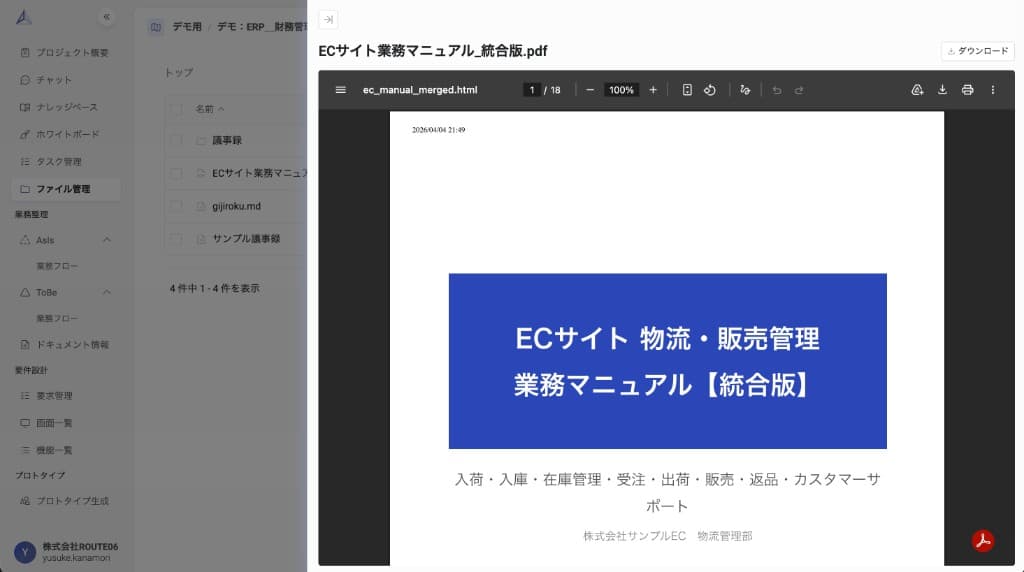
PDFをプレビューする
- ファイル一覧から対象のPDFファイルをクリック
- ブラウザ内でプレビュー画面が開き、ダウンロードせずに内容を確認できる
- 右上の「ダウンロード」からファイル本体を取得することも可能
ファイル・フォルダを移動する
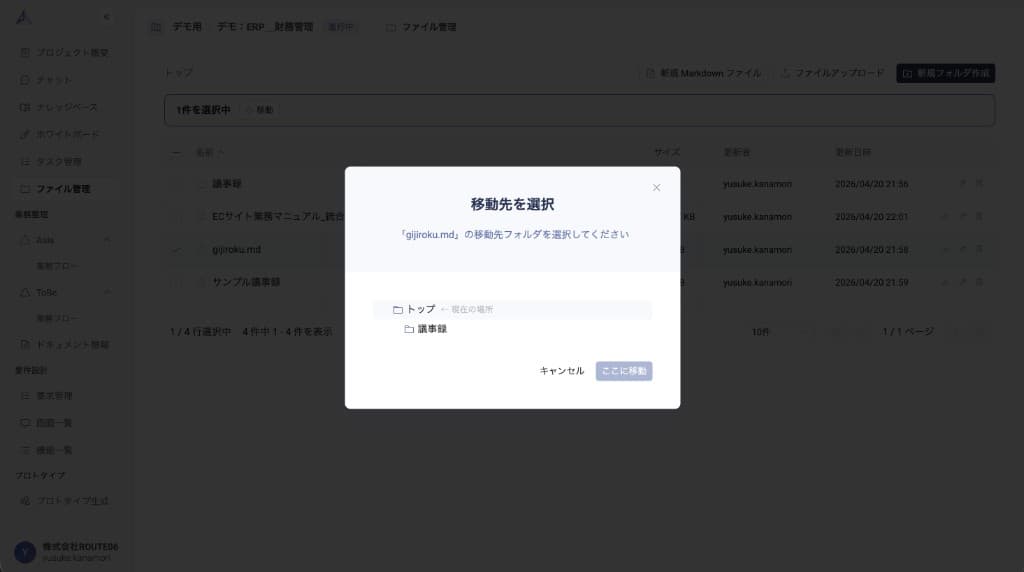
- 一覧の左端のチェックボックスで、移動したいファイル・フォルダを選択(複数選択可)
- 選択中のファイル数が表示されたアクションバーから「移動」をクリック
- ツリー形式のフォルダピッカーで移動先フォルダを選択
- 移動対象のフォルダ自身やその子孫フォルダは選択できない(循環参照を防止)
- 現在と同じフォルダが選択されている場合は「ここに移動」ボタンが無効化される
- キーボード操作(矢印キー等)でも選択可能
- 「ここに移動」ボタンをクリックして確定
- 10階層を超える移動となる場合はエラーメッセージが表示される
同じファイルを複数のナレッジベースへ同時に登録することはできません。別のナレッジベースへ登録したい場合は、先に現在の登録を解除してください。
ナレッジベース登録・解除・再同期の処理中は、対象ファイルやそのファイルを含むフォルダを削除できない場合があります。処理完了後に操作してください。
フォルダを削除する
- 削除したいフォルダの行のアクションから「削除」を選択
- 確認ダイアログに配下のサブフォルダ・ファイルの件数が表示される
- 「削除」をクリックすると、フォルダ配下のすべてのサブフォルダ・ファイルがカスケードで削除される