画面一覧
最終更新日: 2026年9月28日
システムに必要な画面を設計する
画面一覧(UI設計)
機能概要
システムに必要な画面をリストアップし、各画面の構成要素(入力項目やボタンなど)を定義します。
利用シーン
業務フローをもとに、ユーザーが操作するインターフェースを洗い出し、画面遷移を検討する際に使用します。
主な機能
- 必要画面の洗い出しとリスト化
- 画面構成要素(項目)の定義
操作方法
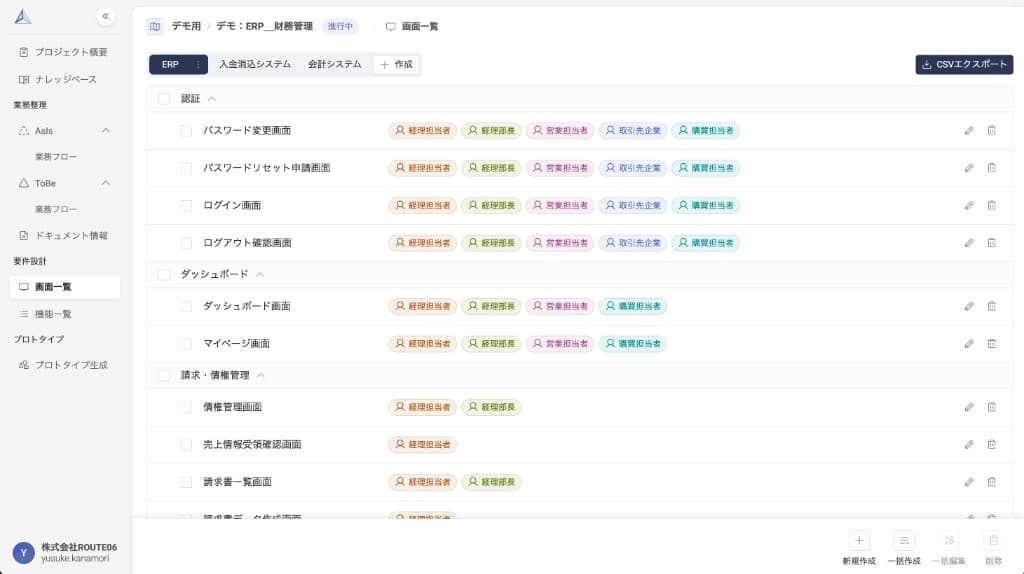
画面一覧の表示
- 左サイドバーの「要件設計」→「画面一覧」をクリック
- システムケースを選択(複数のシステムケースがある場合)
- 画面一覧が表示されます
画面の新規作成
- 画面一覧画面下部のナビゲーションバーで「新規作成」ボタンをクリック
- 画面詳細ドロワーが右側から開きます
- 以下を入力:
- 画面区分(必須)- 画面の分類を選択
- 画面名(必須)- 画面の名称を入力
- 利用者(必須)- この画面を利用するアクターを複数選択
- 関連機能(任意)- この画面で実現する機能を選択
- 画面遷移先(任意)- この画面から遷移する画面を選択
- その他の詳細情報
- 「保存」ボタンをクリック
画面の一括作成
- 画面一覧画面下部のナビゲーションバーで「一括作成」ボタンをクリック
- 一括作成フォームが表示されます
- 複数の画面情報を一度に入力:
- 画面区分、画面名、利用者などの情報を複数行で入力
- 「作成」ボタンをクリックして一括で画面を作成
画面の一括編集
- 保存済みの画面を1つ以上選択(画面のチェックボックスにチェック)
- 画面一覧画面下部のナビゲーションバーで「一括編集」ボタンをクリック
- 一括編集フォームが表示されます
- 編集内容を指定:
- 選択した画面に対して一括で変更する項目を指定
- 「編集」ボタンをクリックして一括で画面を更新
画面の編集
- 画面一覧から編集したい画面をクリック
- 画面詳細ドロワーが右側から開きます
- 画面の詳細情報が表示されます
- 編集ボタン(鉛筆アイコン)をクリック
- 編集フォームで内容を変更
- 「保存」ボタンをクリック
画面の削除
- 削除したい画面のチェックボックスにチェックを入れる(複数選択可能)
- 画面一覧画面下部のナビゲーションバーで「削除」ボタンをクリック
- 確認ダイアログで「削除」を確認
- 選択した画面が削除されます
画面の自動生成(ToBe業務フローから)
- ToBe業務フローが作成済みであることを確認
- 画面一覧画面で、ToBe業務フローから対象とするシステムを選択
- 「画面一覧を作成」ボタンをクリック
- ToBe業務フローを基に画面一覧が自動生成されます
- 生成された画面一覧を確認し、必要に応じて追加・編集・削除
画面詳細の確認
- 画面一覧から確認したい画面をクリック
- 画面詳細ドロワーが右側から開きます
- 以下の情報が表示されます:
- 画面区分
- 画面名
- 利用者
- 関連機能
- 画面遷移先
- その他の詳細情報
CSVエクスポート
- 画面一覧画面で「CSVエクスポート」ボタンをクリック
- 画面一覧のCSVファイルがダウンロードされます
- ダウンロードしたファイルは、要件定義書の作成やプロトタイプ生成に活用できます