Acsim Desktopをインストールしてログインする
Acsim Desktopの動作環境、初回サインイン、Windows・macOSへのインストール、ログイン、作業フォルダの設定を説明します。
Acsim Desktopを初めて利用する人向けに、アカウントの初回設定からアプリの起動までを説明します。
このページは利用者本人が行うセットアップ手順です。管理者がユーザーを招待する方法、シートや権限の設定、利用停止は、管理コンソールを利用するを参照してください。
最新版 ・ Windows 10 以降(64bit)
最新版 ・ macOS 12 以降(Apple シリコン)
動作環境
| 項目 | 要件 |
|---|---|
| OS | Windows 10以降(64bit/x64) macOS 12 Monterey以降(Appleシリコン搭載のMac) |
| アカウント | Acsim Desktopアカウント ※ アカウントをお持ちでない場合は、所属組織の管理者、営業担当、またはお問い合わせ窓口へ連絡してください。 |
| ネットワーク | インターネット接続(ログインとAI機能の利用に必要) |
AI機能はAcsim経由で利用するため、OpenAIなどのAPIキーを個別に用意する必要はありません。
利用前に確認する
初回セットアップには、所属組織の管理者が登録したAcsimアカウントが必要です。利用者は、案内された認証方式に応じて次の順に進めます。
- 初回サインインを完了する
- Acsim Desktopをインストールする
- ブラウザ経由でDesktopへログインする
- 作業フォルダを設定する
認証方式には、招待メールから始めるパスワード方式と、所属組織の認証画面を利用するSSO方式があります。案内された方式を使用してください。
初回サインインを完了する
パスワード方式
- 招待メールに記載されたサインインURLを開きます。
- メールアドレスと仮パスワードでサインインします。
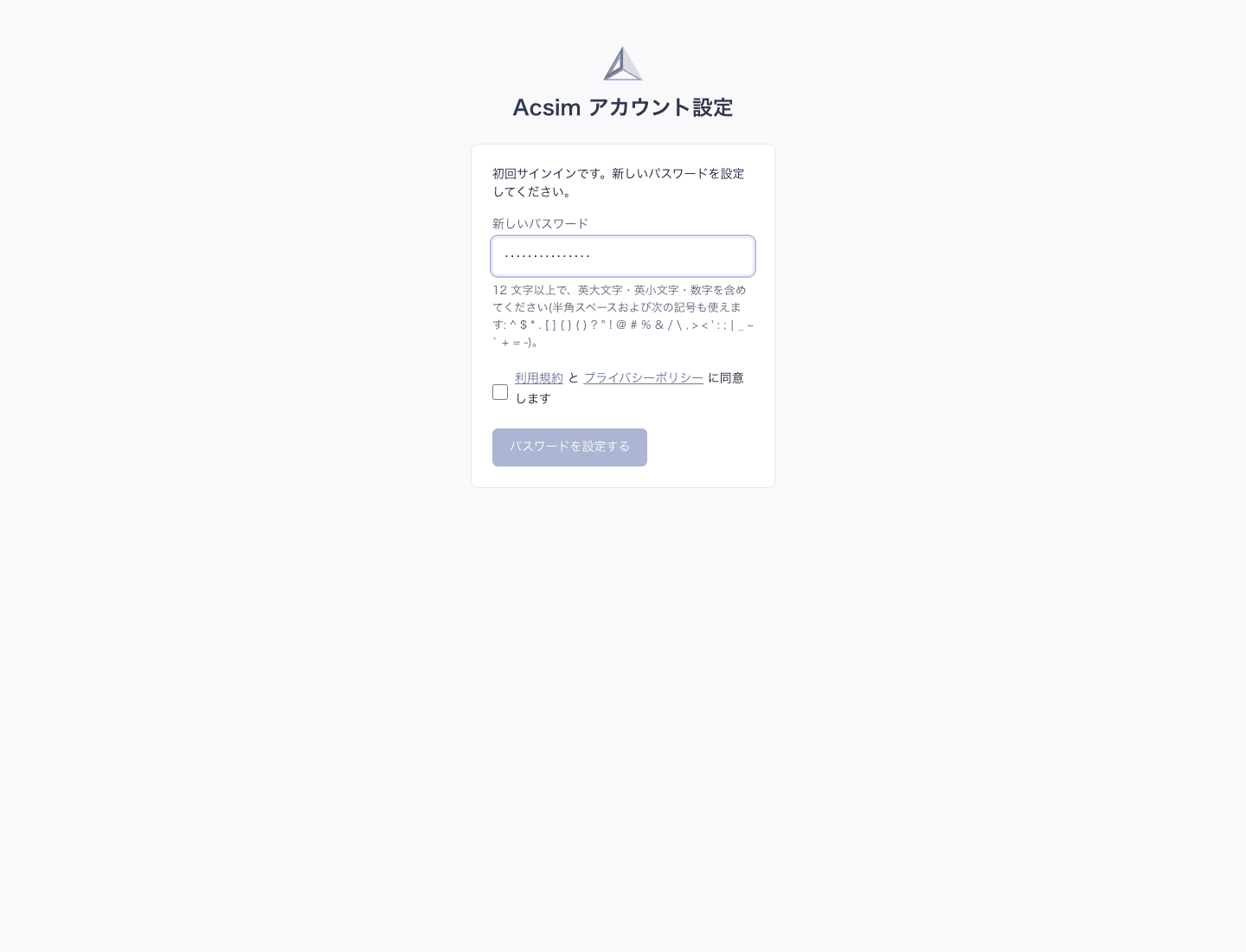
- 新しいパスワードを設定します。パスワードは12文字以上で、英大文字・英小文字・数字をそれぞれ含めてください。画面に表示される半角記号と半角スペースも使用できます。
- 「利用規約」と「プライバシーポリシー」を確認し、「同意します」にチェックします。
- 「パスワードを設定する」を選択します。
- 多要素認証(MFA)の設定画面が表示された場合は、認証アプリでQRコードを読み取り、表示された6桁のコードを入力して「登録して続ける」を選択します。
- 完了画面が表示されたら、初回設定のタブを閉じます。
仮パスワードの有効期限は通常7日です。期限が切れた場合は、所属組織の管理者へ再招待を依頼してください。
管理者または監査担当者はMFAの登録が必須です。初回設定後に管理業務を行う場合は、管理コンソールを開いてサインインしてください。
SSO方式
- 管理者またはサービス提供者から案内されたSSOのログインURLを開きます。
- 所属組織の認証画面でサインインします。
- サインインが完了したら、次の手順でAcsim Desktopをインストールします。
SSO方式では、招待メール、仮パスワード、Acsim上でのパスワード設定とMFA設定はありません。所属組織の認証画面でMFAを求められた場合は、組織の案内に従ってください。
Acsim Desktopをインストールする
Windows版
- このページ上部の「Windows版をダウンロード」からインストーラーをダウンロードします。
- ダウンロードしたインストーラーをダブルクリックします。
- Windows SmartScreenに「WindowsによってPCが保護されました」と表示された場合は、「詳細情報」を選択します。
- 発行元が ROUTE06, Inc. であることを確認し、「実行」を選択します。
- インストールが完了すると、Acsim Desktopが起動します。
Acsim Desktopはユーザー単位でインストールされます。インストール先を選択する画面はなく、通常は管理者権限も必要ありません。
macOS版
- このページ上部の「macOS版をダウンロード」からディスクイメージ(
.dmg)をダウンロードします。 - ダウンロードした
.dmgファイルをダブルクリックして開きます。 - 表示されたウィンドウで、Acsimのアイコンを「Applications」フォルダへドラッグします。
- Finderの「アプリケーション」フォルダからAcsimを起動します。
- インターネットからダウンロードしたアプリを開くかどうかの確認が表示された場合は、「開く」を選択します。
macOS版はIntelプロセッサ搭載のMacには対応していません。
Desktopからログインする
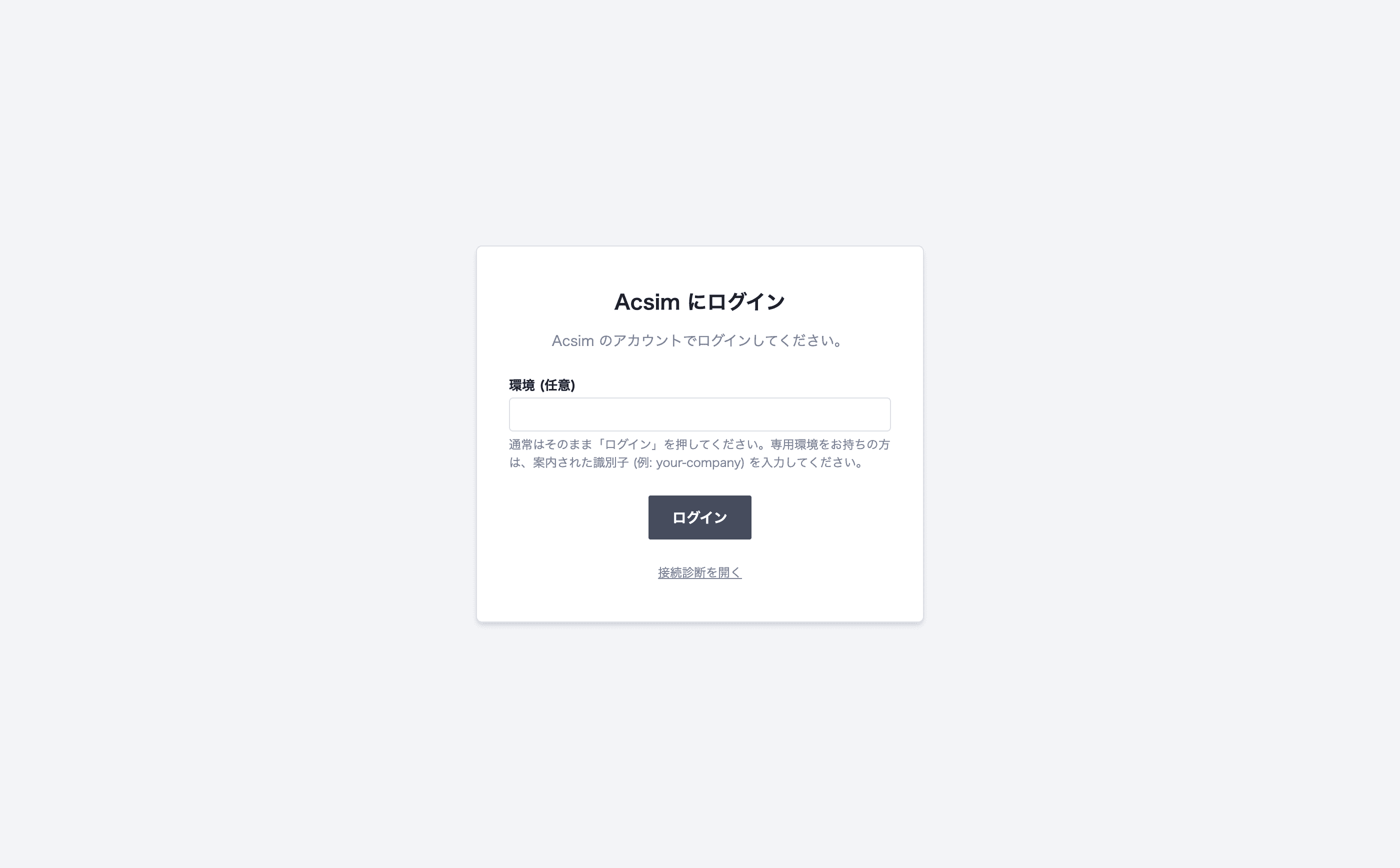
- 初回起動時に「Acsimにログイン」が表示されます。
- 契約形態に応じて「環境(任意)」を入力します。
- マルチテナント環境: 何も入力せず、空欄のままにします。
- シングルテナント環境: 営業担当から案内された契約識別子を入力します。URLを入力する欄ではありません。
- 「ログイン」を選択します。
- 既定のブラウザでAcsimのサインイン画面が開きます。
- 認証方式に応じてサインインします。
- パスワード方式: メールアドレスと設定済みのパスワードを入力します。求められた場合は認証アプリのコードも入力します。
- SSO方式: 所属組織の認証画面でサインインします。
- ブラウザにログイン完了画面が表示されたら、Acsim Desktopへ戻ります。自動で戻らない場合は、ブラウザの「Acsim Desktopを開く」を選択します。
パスワードはAcsim Desktopの画面には入力しません。ログインは既定のブラウザで行います。
作業フォルダを設定する(初回のみ)
- 「Acsimの作業フォルダを設定」が表示されたら、「フォルダを選択して開始」を選択します。
- プロジェクトを保存するベースフォルダを1つ選びます。
- プロジェクト一覧が表示されたら、初回セットアップは完了です。
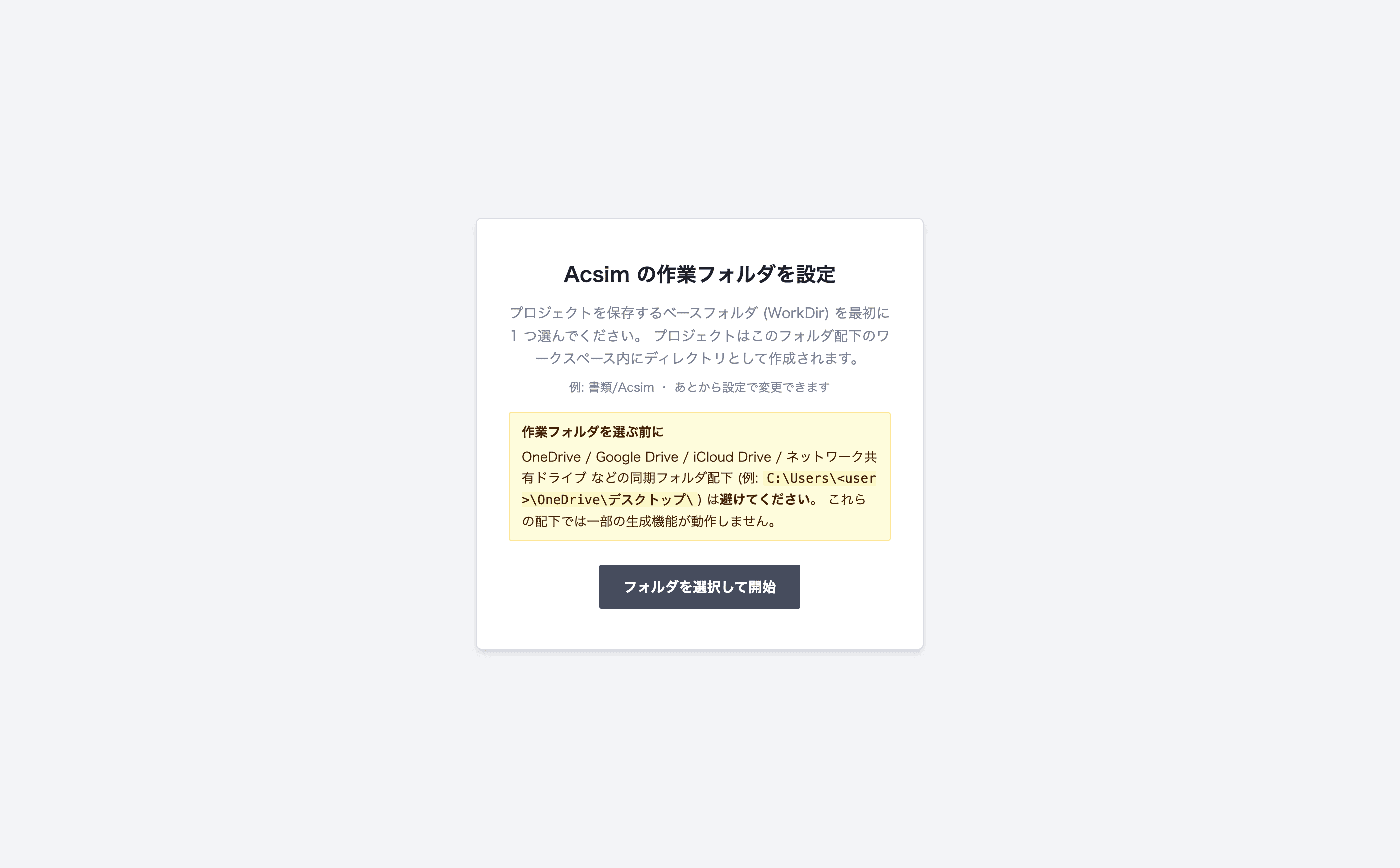
Windowsでは、クラウドと同期していない、PC内のフォルダのほか、自分用のOneDriveや新しいBox Driveの中のフォルダも使えます(Acsim Desktop v1.0.14 以降)。macOSでは、iCloud Driveなどの同期フォルダは選ばないでください。使える場所と使うときの条件は作業フォルダの置き場所を選ぶを参照してください。
セットアップが完了したら、Acsim Desktop クイックスタートへ進んでください。
困ったとき
| 状況 | 対応 |
|---|---|
| パスワード方式で「多要素認証の登録が必要です」と表示される | 画面の「管理コンソールを開く」からMFAを登録し、Desktopでもう一度ログインします。 |
| 「契約の利用期間が終了しています」と表示される | 所属企業の契約担当者へ問い合わせます。 |
| 「Acsim Desktopの更新が必要です」と表示される | 「更新を確認してダウンロード」を選択します。 |
| ブラウザでサインインしてもDesktopが待機画面のまま | ブラウザに残っている「Acsim Desktopを開く」を選択します。古いログインタブが複数ある場合は閉じて、ログインをやり直します。 |
| 接続できない | ログイン画面の「接続診断を開く」を選択し、表示された結果を確認します。 |
| 仮パスワードの期限が切れた | 所属組織の管理者へ再招待を依頼します。 |
解決しない場合は、Desktopで困ったときを参照するか、acsim-csm@route06.co.jpへお問い合わせください。