概要
自由形式の描画キャンバスで、業務フロー作成前の情報整理やドメイン概念の整理に活用できます
ホワイトボード
ホワイトボードは、プロジェクト内で利用できる 自由形式の描画キャンバス です。業務フロー作成前の情報整理やドメイン概念の整理、既存資料への注釈など、さまざまな場面で活用できます。
左サイドバーの「ホワイトボード」からアクセスでき、用途ごとに複数のホワイトボードを作成・一覧管理できます。たとえば、As-Is / To-Be の検討、システム構成の整理、既存資料への注釈などを別々のホワイトボードに分けて管理できます。
これまでとの違い
これまでのAcsimでは、業務を整理する手段がAsIs/ToBeの 構造化された業務フロー に限られていました。ホワイトボード機能の追加により、以下のことが新しく可能になりました。
- フロー図に落とし込む前段階 の自由なブレスト・情報整理がAcsim内で完結
- パワーポイント等の資料を画像として貼り付け て、付箋や注釈を書き込んで情報を整理
- ドメイン知識や用語・概念の関係 を自由に図に起こして整理
- 業務フローの概略 を構造化データではなくラフに描いて全体感を共有
- テーマや用途ごとに複数のホワイトボード を作成し、必要なボードを一覧から開いて編集
活用シーン
| シーン | 説明 |
|---|---|
| 業務フロー作成前の情報整理 | 業務の全体像や関係者の役割分担など、業務フローより上段の情報を図に起こして整理する |
| As-Is / To-Be の検討 | 現状整理用と改善後の構想用など、目的別にホワイトボードを分けて検討する |
| 業務ドメインの概念整理 | ドメイン知識や用語・概念の関係を図に整理する |
| システム構成の検討 | 関連システム、データ連携、利用者の関係などをラフに可視化する |
| 業務フローの概略共有 | 細かい構造化データではなく、全体感を伝えるための概略図を描く |
| 既存資料への注釈・整理 | パワーポイント等の資料を画像として貼り付け、付箋や注釈を書き込んで情報を整理する |
基本的な使い方
ホワイトボード一覧を開く
- 左サイドバーの「ホワイトボード」をクリック
- プロジェクト内のホワイトボード一覧が表示されます
- 既存のホワイトボードを開く場合は、一覧の行をクリックします
ホワイトボードの作成
- 左サイドバーの「ホワイトボード」をクリック
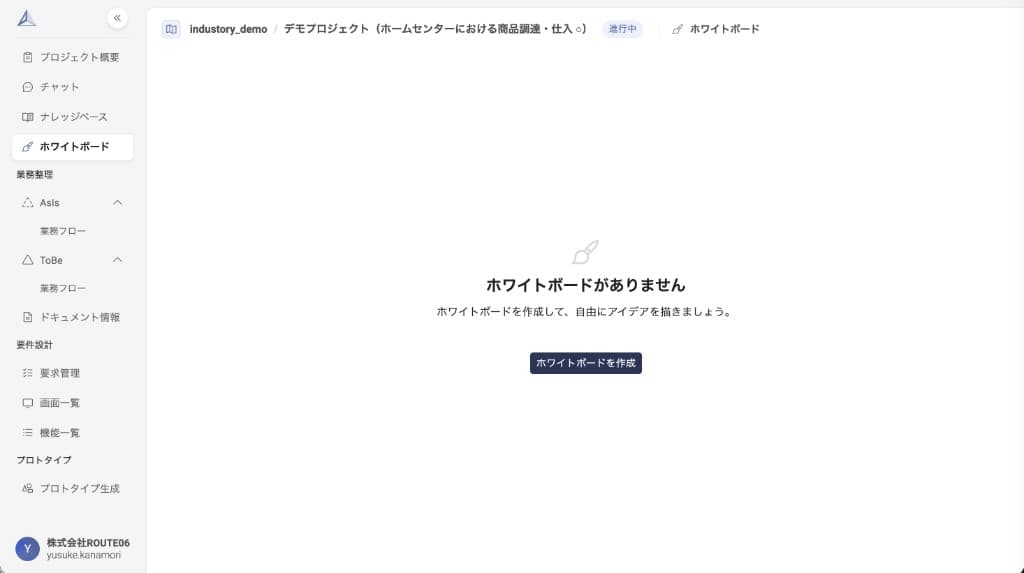
- 一覧画面の「新規作成」または、まだホワイトボードがない場合に表示される「ホワイトボードを作成」ボタンをクリック
- ダイアログでホワイトボード名(必須、最大200文字)と説明(任意、最大1000文字)を入力
- 「作成」ボタンをクリック
ホワイトボードを開いて描く
- ホワイトボード一覧から開きたいホワイトボードをクリック
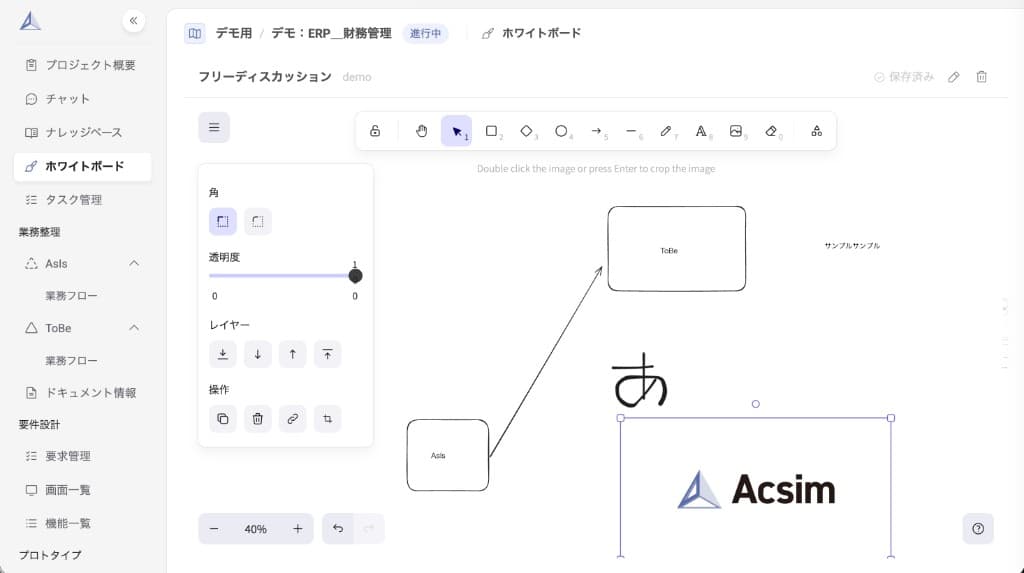
- 描画キャンバスが表示されます
- ツールバーから描画ツール(図形、矢印、テキスト、フリーハンドなど)を選択
- キャンバス上でクリック・ドラッグして描画します
- 描画内容は 自動的に保存 されます
画像の貼り付け
- 画像ファイルをキャンバスにドラッグ&ドロップ、またはクリップボードからペースト
- 画像がキャンバス上に表示されます
ホワイトボード情報の編集
- 一覧画面の行メニューから「名称変更」をクリック、またはキャンバス上部に表示されているホワイトボード名の横の鉛筆アイコンをクリック
- ダイアログでホワイトボード名と説明を編集
- 「更新」ボタンをクリック
ホワイトボードの削除
- 一覧画面の行メニュー、またはキャンバス上部のゴミ箱アイコンをクリック
- 確認ダイアログが表示されます
- 削除対象のホワイトボード名を確認し、「削除」をクリックして確定
削除したホワイトボードは復元できません。必要な内容が残っていないか確認してから削除してください。
一覧で検索・並び替えする
ホワイトボードが複数ある場合は、一覧画面で目的のホワイトボードを探しやすくできます。
- 検索欄にキーワードを入力すると、名前または説明に一致するホワイトボードを絞り込めます
- 一覧の列見出しから、作成日時や更新日時などで並び替えできます
- 件数が多い場合は、ページを切り替えて確認できます
注意事項
- ホワイトボード名は必須で、最大200文字まで入力できます
- 説明は任意で、最大1000文字まで入力できます
- 描画内容は自動保存されますが、通信状況によって保存状態が変わる場合があります
- 削除したホワイトボードは復元できません
利用できる描画ツール
描画ツール
| ツール | 説明 |
|---|---|
| 選択ツール | 描画済みの要素を選択・移動・リサイズ |
| 長方形 | 長方形を描画 |
| ひし形 | ひし形を描画 |
| 楕円 | 楕円・円を描画 |
| 矢印 | 矢印を描画(要素同士の接続にも使用可能) |
| 直線 | 直線を描画 |
| フリーハンド | マウスやペンで自由に線を描画 |
| テキスト | テキストを追加(日本語対応) |
| 画像 | 画像ファイルをキャンバスに貼り付け(ドラッグ&ドロップまたはペースト) |
| 消しゴム | 描画した要素を消去 |
| フレーム | 要素をグループ化するフレームを作成 |
編集操作
| 操作 | 説明 |
|---|---|
| アンドゥ / リドゥ | 操作の取り消し・やり直し |
| コピー / ペースト | 要素のコピー・貼り付け |
| ズーム / パン | キャンバスの拡大・縮小・移動 |
| ドラッグ&ドロップ | 要素の自由な配置 |
メニュー操作
| メニュー項目 | 説明 |
|---|---|
| シーンの読み込み | 保存済みのデータを読み込み |
| 画像として保存 | キャンバスの内容を画像ファイルとして保存 |
| エクスポート | データのエクスポート |
| キャンバスクリア | キャンバスの内容をすべて消去 |
| 背景色変更 | キャンバスの背景色を変更 |