技術設計書
バッチ・通知・インフラ・セキュリティ・テストなど、システムの実現方式を定義する技術設計書をAcsim内で作成・編集・管理する
技術設計書
機能概要
バッチ処理・通知・インフラ・セキュリティ・テストなど、システムを「どう実現するか」を定義する技術設計書をAcsim内で作成・編集・管理する機能です。プリセット6種・カスタム設計書をプロジェクト直下に集約し、Markdown / CSV / PDF の各形式で内容を編集できます。基本設計書と同じテーブル UI・フォルダ構造で扱えるため、設計書全体を一貫したルールで運用できます。
提供する価値:
- 情報の集約: 技術設計書がAcsim内に集まり、「どれが最新版か」「どの判断を前提にした資料か」が即座に分かる
- 基本設計書との一体運用: 同じテーブル UI・フォルダ構造で扱えるため、要件と実現方式の対応を追跡しやすい
- プリセットによる素早い作成: 6種のプリセットからボタン1つで設計書を追加できる
- 変更履歴の追跡: 重要な時点の内容をバージョンとして保存し、必要に応じて過去版へ復元できる
- AI活用の基盤: 設計書本文がAcsim内に存在することで、将来のAI生成・編集提案の対象になる
利用シーン
- バッチ処理・通知・インフラなどの実現方式を、要件定義の文脈と紐付けて整理したいとき
- セキュリティ要件・対策方針をプロジェクト内のドキュメントとして集約したいとき
- テスト方針書・受入テスト手順書など、品質保証フェーズで参照されるドキュメントを最新版で共有したいとき
プリセット一覧(6種)
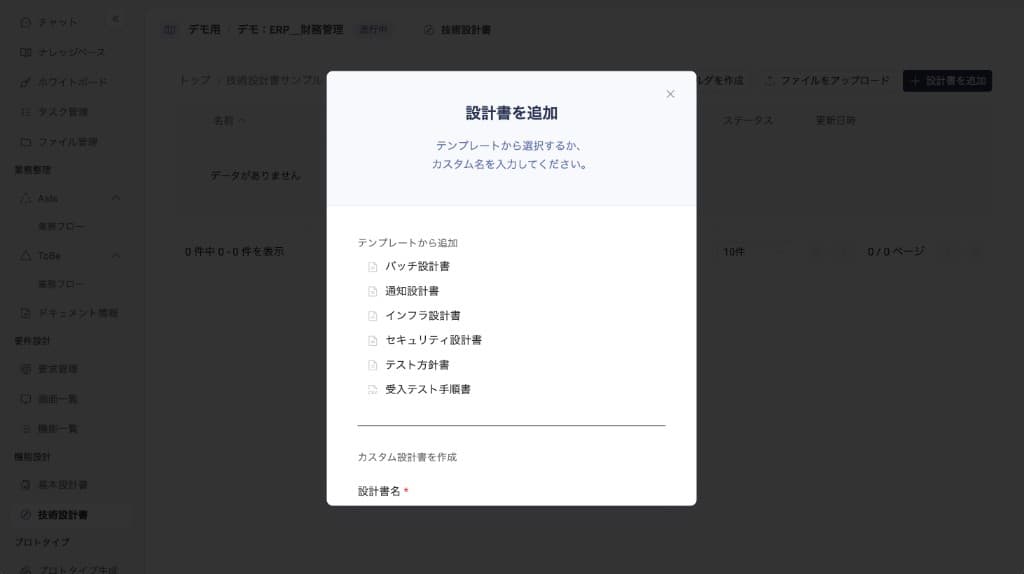
「技術設計書」では、以下の6種のプリセットからボタン1つで設計書を追加できます。
| プリセット名 | 概要 |
|---|---|
| バッチ設計書 | システムで実行するバッチ処理の一覧と詳細仕様を定義する |
| 通知設計書 | メール・プッシュ通知などの通知種別・契機・宛先を整理する |
| インフラ設計書 | サーバ・ネットワーク・クラウド構成などインフラ設計を定義する |
| セキュリティ設計書 | 認証・認可・データ保護・脆弱性対策などのセキュリティ方針を定義する |
| テスト方針書 | テストレベル・観点・スケジュールなど全体方針を整理する |
| 受入テスト手順書 | 顧客受入テストの手順・合否基準を整理する |
プリセット以外にも、カスタムカテゴリ名を入力して任意の設計書を追加できます。
主な機能
「技術設計書」の操作・管理機能は基本設計書と共通です。詳細は基本設計書ページの「主な機能」を参照してください。
代表的な機能の概要は次の通りです。
- フォルダと設計書を統合したテーブル表示(名前・形式・サイズ・ステータス・更新者・更新日時、ファイル種別ごとのアイコン、複数選択)
- フォルダの作成・名前変更・削除(最大10階層、カスケード削除、同一フォルダ内の名前重複チェック)
- フォルダ・設計書の移動(ツリー形式のフォルダピッカー、循環参照防止、10階層上限のバリデーション、WAI-ARIA Tree View 準拠のキーボード操作)
- プリセット6種からの設計書追加 / カスタムカテゴリでの設計書作成 / PDFアップロード
- Markdownエディタ・CSVエディタ・PDFプレビュー
- 設計書のステータス管理(下書き / レビュー中 / 承認済み / 却下)
- バージョン保存、変更履歴の確認、Markdown / CSV の差分確認、過去バージョンへの復元
対応ファイル形式
Markdown(.md)/ CSV(.csv)/ PDF(.pdf)
操作方法
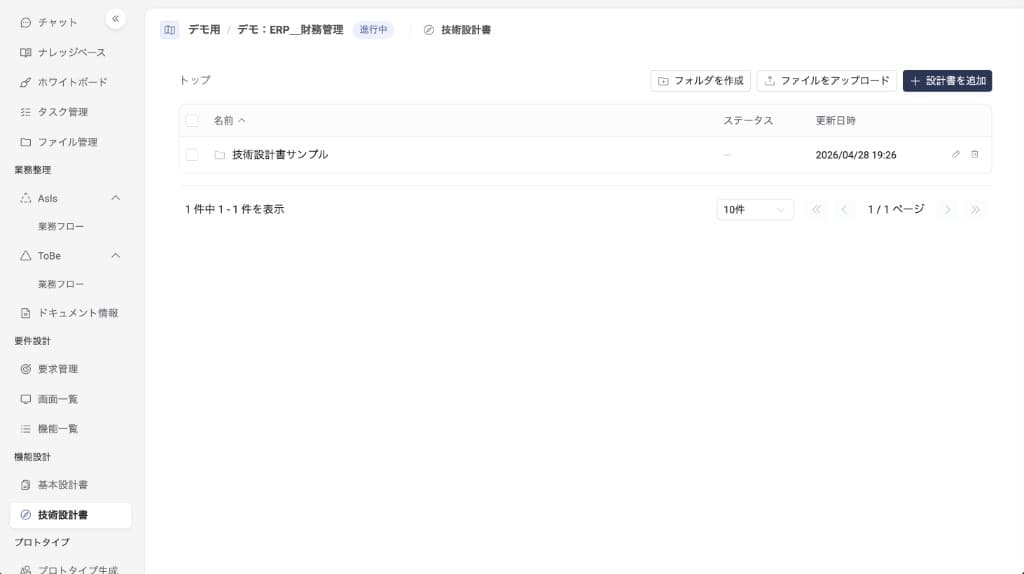
設計書一覧を開く
- 左サイドバーの「機能設計」→「技術設計書」をクリック
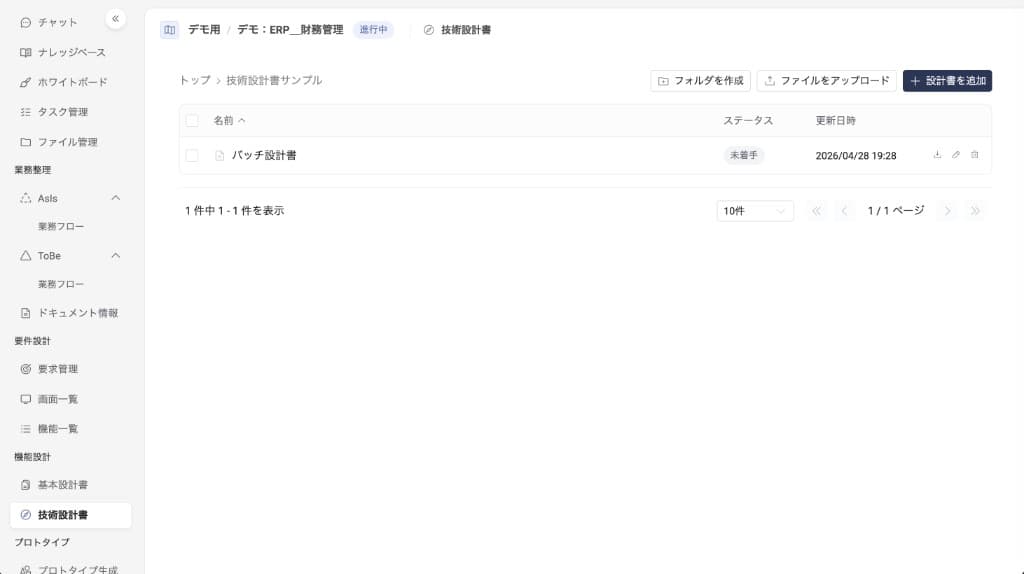
- プロジェクト直下のフォルダ・設計書が一覧表示される
- 設計書がまだ登録されていない場合は、空の状態(EmptyState)が表示され、プリセット選択またはカスタム作成のアクションから素早く設計書を追加できる
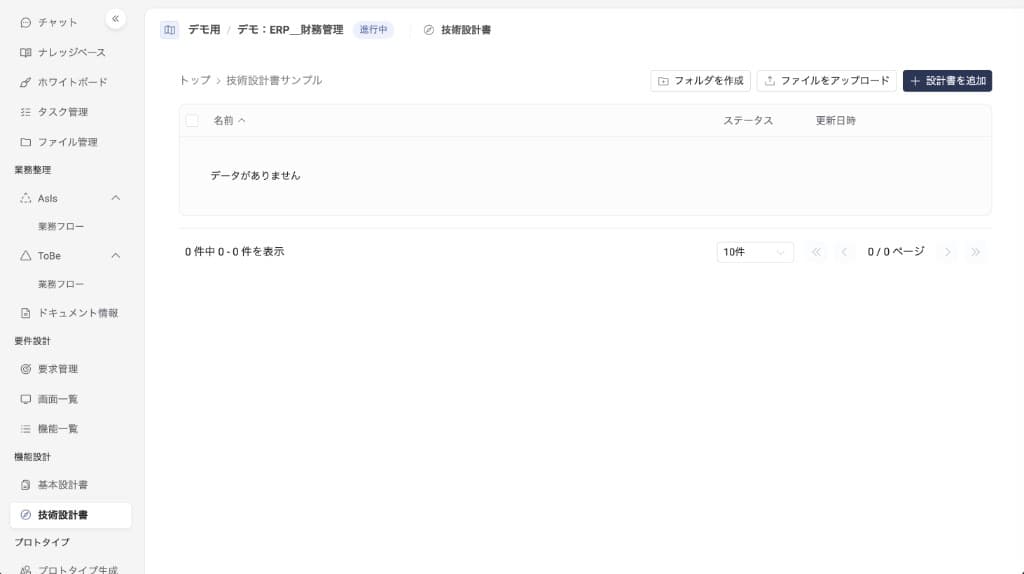
- フォルダをクリックするとその配下に移動し、上部のパンくずリストから階層を行き来できる
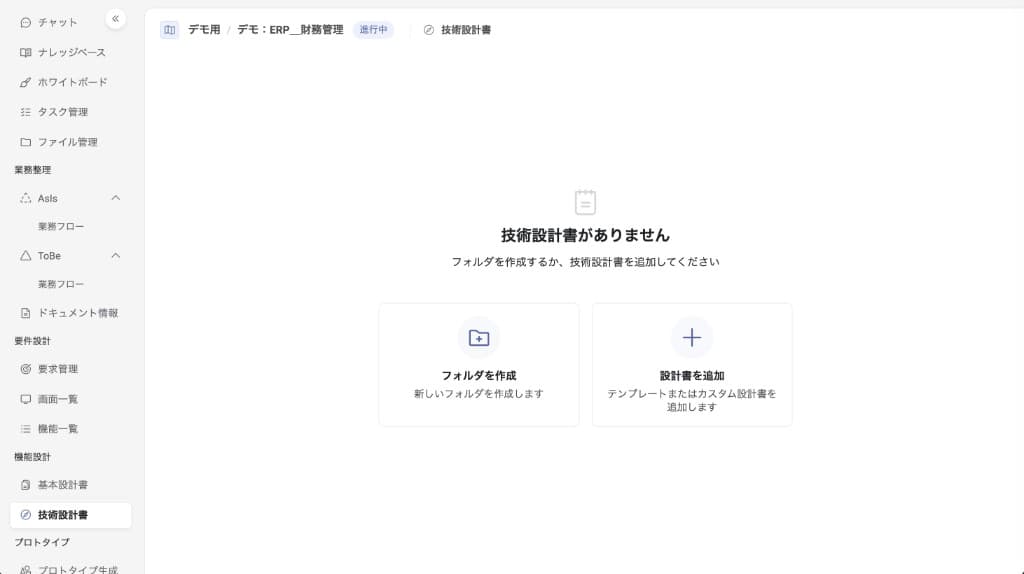
プリセットから設計書を作成する
- 設計書一覧画面で「設計書を作成」ボタンをクリック
- 表示されたダイアログで「技術設計書」のプリセット一覧(バッチ設計書 / 通知設計書 / インフラ設計書 / セキュリティ設計書 / テスト方針書 / 受入テスト手順書)からカテゴリを選択
- 選択したプリセットに対応するカテゴリレコードと設計書レコードが同時に作成され、エディタが開く
作成後は一覧に新しい設計書が「下書き」ステータスで追加されます。
カスタムカテゴリ名で設計書を作成する
- 設計書一覧画面で「設計書を作成」ボタンをクリック
- ダイアログ下部の「カスタム」タブに切り替え、任意のカテゴリ名と設計書名を入力
- 「作成」をクリックすると、入力した名前でカテゴリと設計書が登録される
ファイルをアップロードする
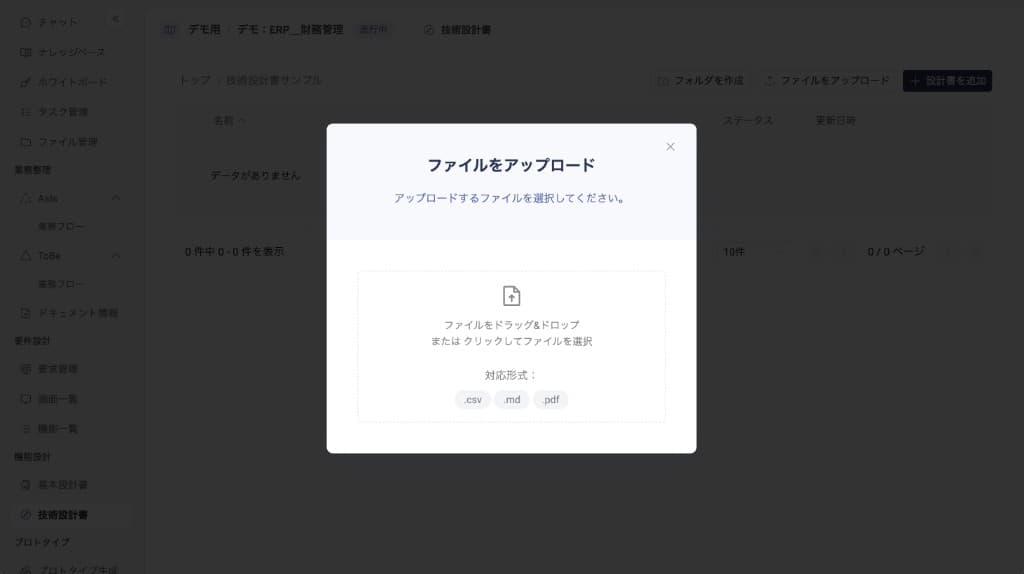
- 設計書一覧画面で「ファイルをアップロード」ボタンをクリック、またはダイアログ内にファイルをドラッグ&ドロップ
- アップロード対象のファイル(CSV / Markdown / PDF)を選択
- アップロード後、行のアクションから名前変更・ダウンロード・削除が可能
- アップロード済みファイルを差し替えると、差し替え前の内容が自動でバージョン保存される
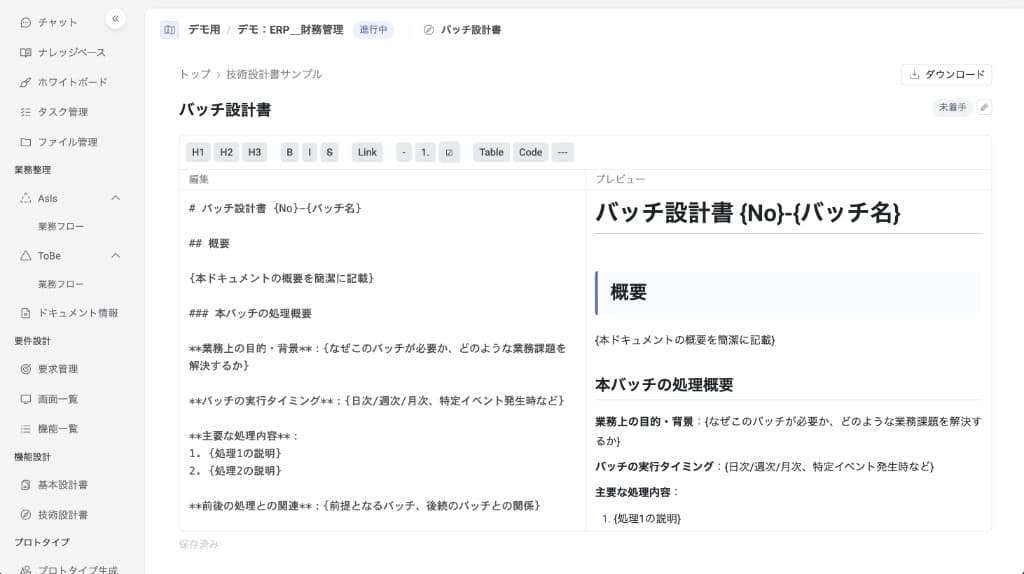
Markdownエディタで編集する
- 一覧から対象のMarkdown形式の設計書をクリック
- ツールバー(見出し・太字・斜体・リスト・リンク等)を使って本文を編集
- 編集後2秒で自動保存され、画面上部に「未保存 / 保存中 / 保存済み」のステータスが表示される
自動保存とバージョン保存は別の仕組みです。重要な時点の内容を残す場合は、詳細画面から明示的に「バージョンを保存」します。操作の詳細は 基本設計書ページ「Markdownエディタで編集する」 を参照してください。
CSVエディタで編集する
CSVエディタの操作は基本設計書と共通です。自動保存だけではバージョンは増えないため、過去版として残したい内容は明示的に「バージョンを保存」します。詳細は 基本設計書ページ「CSVエディタで編集する」 を参照してください。
PDFをプレビューする
PDFのプレビュー・ダウンロード操作は基本設計書と共通です。詳細は 基本設計書ページ「PDFをプレビューする」 を参照してください。
バージョンを保存する
バージョン保存、変更履歴の確認、差分確認、過去バージョンへの復元は基本設計書と共通です。詳細は 基本設計書ページ「バージョンを保存する」 を参照してください。
Markdown / CSV は、過去バージョンと現在内容の差分を確認できます。アップロードファイルは差分表示の対象外ですが、変更履歴の確認と復元は可能です。復元前の現在内容は、自動的に新しいバージョンとして保存されます。
フォルダを作成する
- 設計書一覧画面で「フォルダを作成」ボタンをクリック
- 表示されたダイアログでフォルダ名を入力して「作成」をクリック
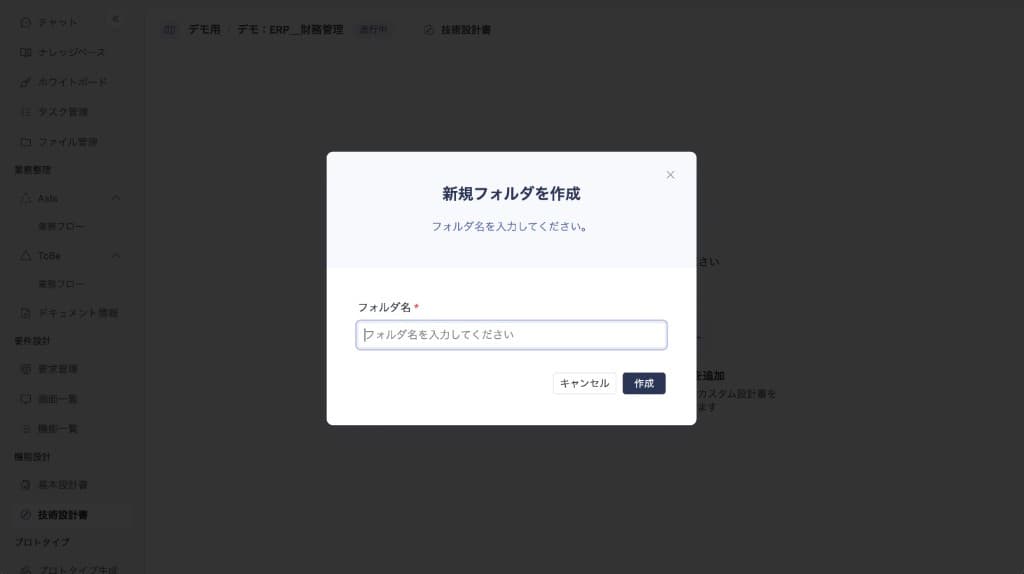
- 作成完了すると、一覧にフォルダが追加され「フォルダを作成しました」のトーストが表示される
- フォルダをクリックして配下に移動すると、上部のパンくずリストで階層を行き来できる(最大10階層)
- 同一フォルダ内に同名のフォルダがある場合はエラーメッセージが表示される
フォルダ・設計書を移動する
ツリー形式のフォルダピッカーによる移動操作は基本設計書と共通です。詳細は 基本設計書ページ「フォルダ・設計書を移動する」 を参照してください。
フォルダを削除する
フォルダのカスケード削除・確認ダイアログの動作は基本設計書と共通です。詳細は 基本設計書ページ「フォルダを削除する」 を参照してください。