要求管理
最終更新日: 2026年9月28日
AsIs/ToBeのギャップからシステム要求を管理する
要求管理
機能概要
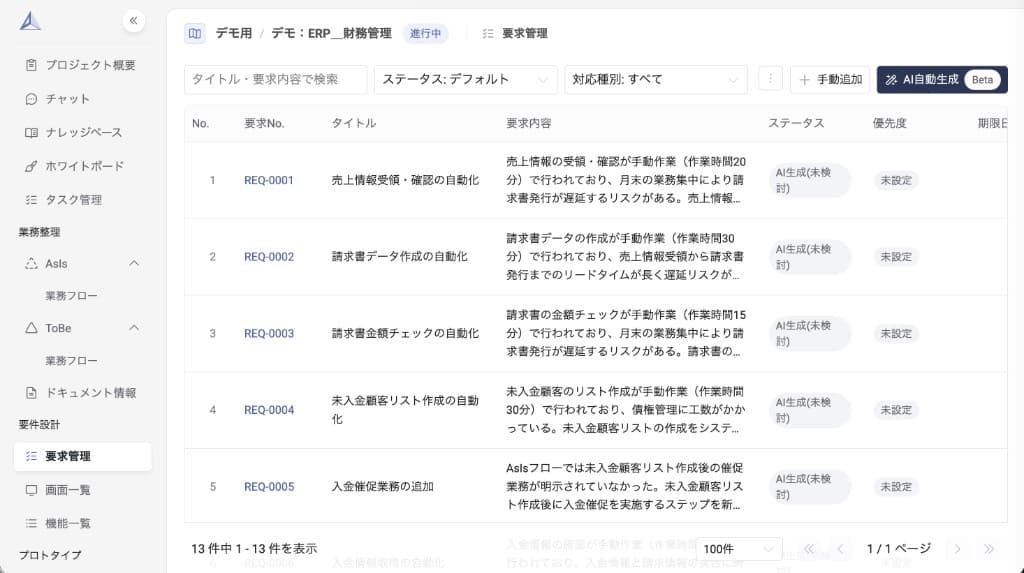
システムが実装すべき要望や制約を体系的に管理する機能です。AsIs/ToBeの業務フローのギャップからAIが要求を自動生成し、各要求のステータス・優先度・対応方針・関連する業務フローのノードとの紐付けを一元管理できます。
左サイドバーの「要件設計」セクション内「要求管理」からアクセスできます。
利用シーン
| シーン | 説明 |
|---|---|
| システム導入・業務改善プロジェクトの要件定義 | AsIs/ToBeの業務フローから要求を自動抽出し、漏れなく管理する |
| 既存要求資産の取り込み | CSVインポートで既存の要求一覧をAcsimに取り込み、一元管理する |
| 進捗の可視化・共有 | ステータス・優先度でフィルタリングし、関係者間で状況を共有する |
| 対応案の立案 | Acsim Chatを通じて各要求への対応案をAIと壁打ちする |
| トレーサビリティの確保 | 要求と業務フロー・画面・機能の紐付けを追跡し、整合性を維持する |
管理できる情報
基本情報
| 項目 | 説明 |
|---|---|
| 要求番号 | REQ-0001形式で自動採番される識別番号 |
| タイトル | 要求の名称(必須) |
| 要求内容 | 要求の詳細な説明(必須) |
| ステータス | 要求の対応状況(下記参照) |
| 優先度 | 要求の優先度(下記参照) |
対応情報
| 項目 | 説明 |
|---|---|
| 期限日 | 要求への対応期限 |
| 対応種別 | 要求への対応方法の分類。プロジェクトごとにカスタマイズ可能 |
| 対応方針 | 要求に対してどのように対応するかの方針 |
| 効果 | 要求を実現した場合に得られる効果 |
| 想定工数 | 要求の対応に必要な作業量の見積もり |
合意情報
| 項目 | 説明 |
|---|---|
| 合意日 | 関係者間で要求への対応について合意した日付 |
| 合意理由 | 合意に至った理由の説明 |
その他
| 項目 | 説明 |
|---|---|
| 申し送り事項 | 次のフェーズや担当者への引き継ぎ情報 |
| 備考 | 自由記述の補足情報 |
| 関連ノード | 要求に紐づくAsIs/ToBe業務フロー上のノード |
ステータス一覧
| ステータス | 説明 |
|---|---|
| 未設定 | ステータスが未設定の状態 |
| AI生成(未検討) | AIによって自動生成され、まだ検討されていない状態 |
| 未着手 | 検討対象として認識されたが、まだ対応を開始していない状態 |
| 対応中 | 要求への対応が進行中の状態 |
| レビュー中: 社内/PJ | 社内またはプロジェクト内でレビュー中の状態 |
| レビュー中: 意思決定者 | 意思決定者によるレビュー中の状態 |
| 完了 | 要求への対応が完了した状態 |
| スコープアウト | 対応範囲外と判断された状態(一覧ではデフォルト非表示) |
| アーカイブ | 過去の要求として保管された状態(一覧ではデフォルト非表示) |
優先度一覧
| 優先度 | 説明 |
|---|---|
| 未設定 | 優先度が未設定の状態 |
| 高 | 優先的に対応が必要 |
| 中 | 通常の優先度 |
| 低 | 優先度が低い |
操作方法
要求一覧の表示
- 左サイドバーの「要件設計」→「要求管理」をクリック
- 要求一覧テーブルが表示されます
- デフォルトでは「スコープアウト」「アーカイブ」ステータスの要求は非表示です
要求の検索・フィルタリング
- キーワード検索: タイトルと要求内容を対象にテキスト検索
- ステータスフィルタ: 複数のステータスを選択してフィルタリング
- 対応種別フィルタ: 対応種別で絞り込み
- ソート: すべての列でソートが可能
- ページネーション: 大量の要求もページ単位で閲覧可能
フィルター条件はURLに保持されるため、条件を維持したまま画面遷移・共有が可能です。
要求の手動作成
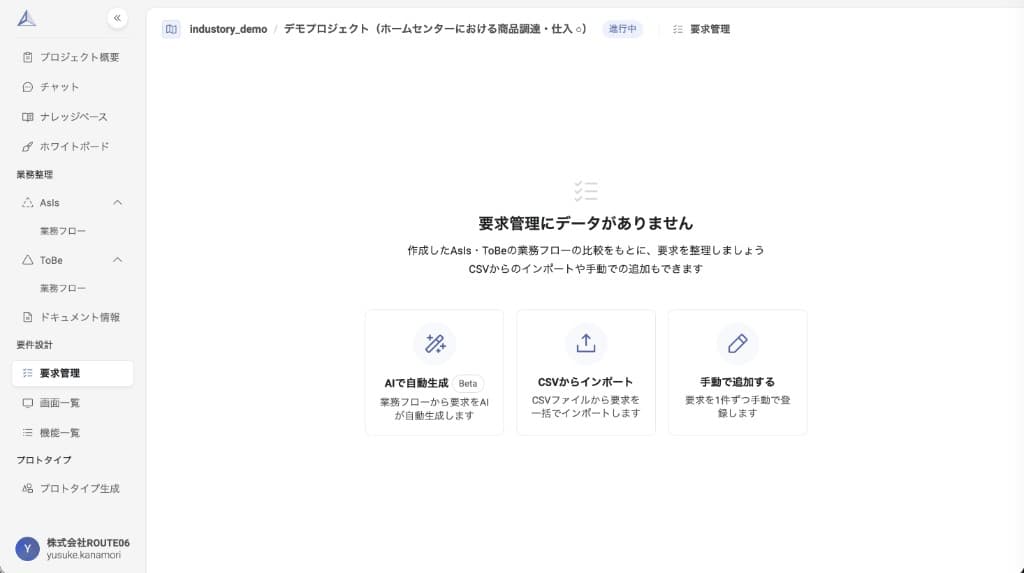
- 一覧画面から「手動追加」をクリック
- 新規作成画面で以下を入力:
- タイトル(必須)
- 要求内容(必須)
- ステータス(デフォルト: 未設定)
- 優先度(デフォルト: 未設定)
- 期限日、対応種別、対応方針、その他の詳細情報(任意)
- 「保存」ボタンをクリック
- 要求番号(REQ-XXXX)が自動採番され、一覧に追加されます
AIによる要求の自動生成
- 一覧画面から「AI生成」ボタンをクリック
- ダイアログでToBe業務フロー一覧から対象のフローを選択(複数選択可能)
- 「生成」をクリックすると、AIがAsIsとToBeのギャップを分析し、要求を自動生成します
- 生成はバックグラウンドで実行され、進捗がトースト通知で表示されます
- 生成された要求は「AI生成(未検討)」ステータスで登録されます
要求の詳細表示・編集
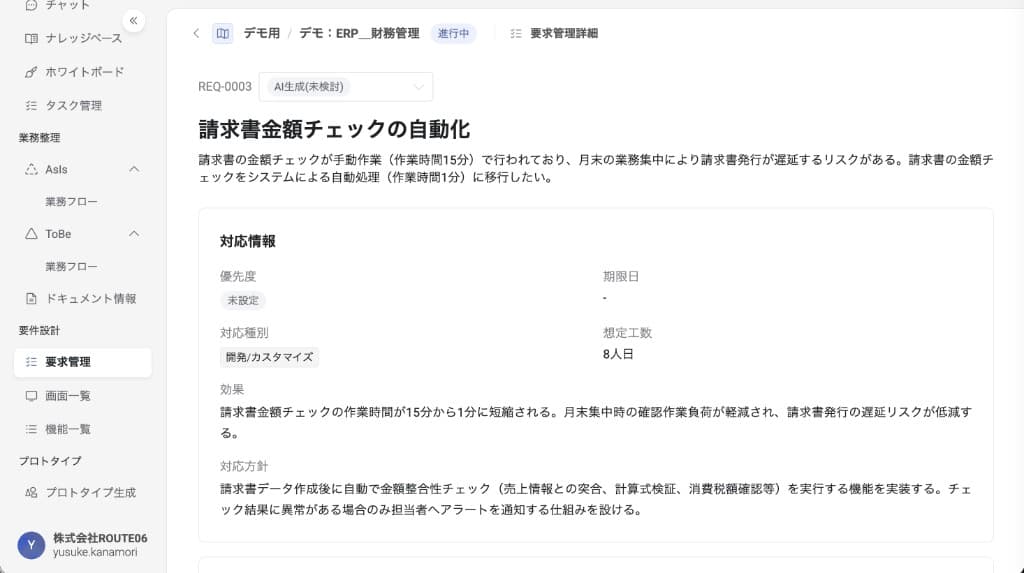
- 一覧テーブルから要求をクリックして詳細画面に遷移
- 詳細画面は以下のセクションに分かれています:
- 基本情報: タイトル、要求内容、ステータス、優先度
- 対応情報: 期限日、対応種別、対応方針、効果、想定工数
- 合意情報: 合意日、合意理由
- 備考: 申し送り事項、備考
- 各セクションの「編集」ボタンからインラインで編集可能
- ステータスはセレクトボックスから直接変更可能
関連ノードの管理
- 要求詳細画面の「関連ノード」セクションを開く
- 「追加」ボタンからAsIs/ToBe業務フロー上のノードを選択して関連付け
- 関連付けられたノードは業務フロー画面への遷移リンクとして表示
- 不要な関連ノードは「削除」ボタンで解除可能
関連画面・機能の閲覧
- 要求詳細画面で関連する画面一覧・機能一覧を確認できます
- 各項目をクリックすると、該当する画面詳細・機能詳細に遷移できます
CSVエクスポート
- 一覧画面のメニューから「CSVエクスポート」を選択
- エクスポート範囲を選択:
- 全件: すべての要求をエクスポート
- フィルタ適用: 現在のフィルタ条件に一致する要求のみ
- 「要求一覧_{プロジェクト名}.csv」としてダウンロードされます
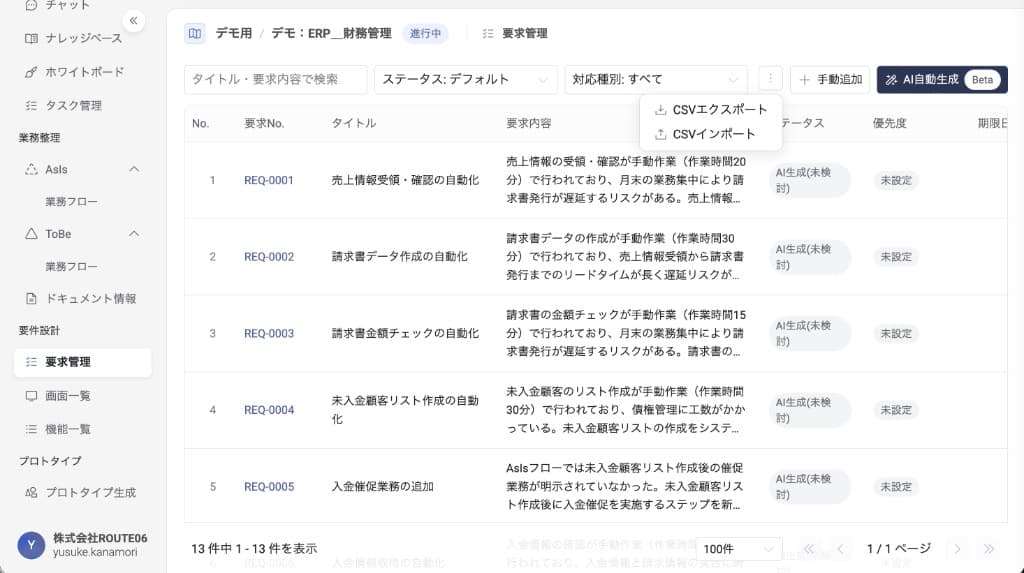
CSVインポート
- 一覧画面のメニューから「CSVインポート」を選択
- CSVファイルを選択してアップロード
- CSVの内容がプロジェクトの要求として一括追加されます
対応種別の管理
対応種別はプロジェクトごとにカスタマイズ可能なマスタデータです。要求の新規作成や編集時に、既存の対応種別から選択するか、新しい対応種別を追加できます。不要な対応種別は削除可能です。
不要な要求の整理
不要になった要求は「スコープアウト」または「アーカイブ」ステータスに変更することで、一覧からデフォルト非表示にできます。