業務分析・ソリューション検討
最終更新日: 2026年9月28日
業務フローを分析し、課題を抽出して解決策を検討する
業務分析・ソリューション検討
機能概要
作成された業務フローをAIが分析し、ボトルネックやリスクを自動的に検出します。抽出された課題に対する具体的な解決策を策定・管理します。
利用シーン
業務フロー作成後、客観的な視点でプロセス上の問題点を洗い出し、システム化や運用変更による解決アプローチを検討する際に使用します。
業務分析の全体フロー
業務フロー分析は、現状の把握から改善提案まで体系的に進めることが重要です。以下に業務フロー分析から改善提案までの全体の流れを示します。
各ステップの詳細は以下の通りです。
- AsIs業務フローの作成 — 現状の業務プロセスを正確に把握し、Acsimで可視化します
- 業務フローの検証 — 業務フロー把握プロンプトを実行し、作成した業務フローが想定通りか確認します
- AIによる自動レビュー — 業務フローレビュープロンプトを実行し、AIの客観的な視点で問題点を特定します
- 課題情報の収集・分析 — ソリューション提案プロンプトを実行し、課題を抽出して論点を整理します
- 顧客ヒアリング — 事前に用意した課題優先度とIssueNodeをもとに顧客と議論します
- 業務フローの更新 — ヒアリング結果を反映し、未解決のIssueNodeがあれば検証に戻ります
- 優先順位付け — すべてのIssueが解決したら、課題の優先順位を確定します
主な機能
- 業務フローの自動分析
- 問題点・課題の自動抽出
- 改善ポテンシャルの提示
- 解決策アイデアのリストアップ
- 複数の改善案の比較・整理
操作方法
AsIs業務分析(課題の抽出)
機能概要: 作成された業務フローをAIが分析し、ボトルネックやリスクを自動的に検出します。
利用シーン: 業務フロー作成後、客観的な視点でプロセス上の問題点を洗い出したい場合に適しています。
主な機能:
- 業務フローの自動分析
- 問題点・課題の自動抽出
- 改善ポテンシャルの提示
業務分析の実行
- 左サイドバーの「AsIs」をクリックし、業務フロー一覧から分析対象の業務フローを開く
- 上部タブの「業務分析」をクリック
- 「業務分析」ボタンをクリック
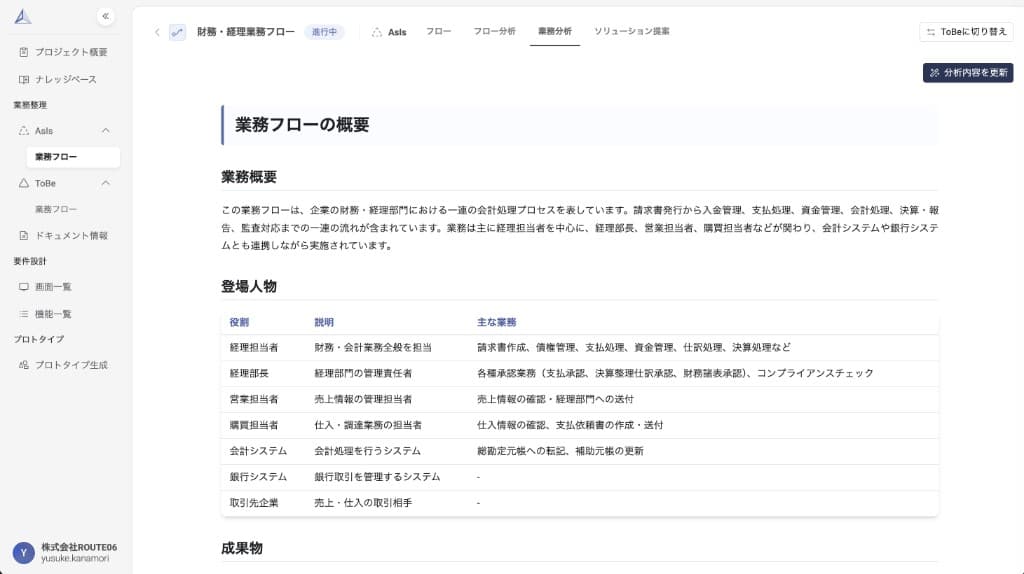
- AIが自動的に業務フローを分析し、以下の情報を抽出:
- ボトルネック(処理時間が長い箇所)
- リスク(エラーが発生しやすい箇所)
- 改善ポテンシャル(自動化可能な箇所)
- その他の課題
- 分析結果が一覧表示されます
分析結果の確認
- 分析結果一覧から確認したい課題をクリック
- 課題の詳細情報が表示されます:
- 課題の説明
- 影響範囲
- 改善の優先度
- 関連するノード
- 課題ごとにコメントやメモを追加可能
AsIsソリューション検討(解決策の立案)
機能概要: 抽出された課題に対する具体的な解決策を策定・管理します。
利用シーン: 発見された問題点に対し、システム化や運用変更による解決アプローチを検討する際に使用します。
主な機能:
- 解決策アイデアのリストアップ
- 複数の改善案の比較・整理
ソリューション検討の開始
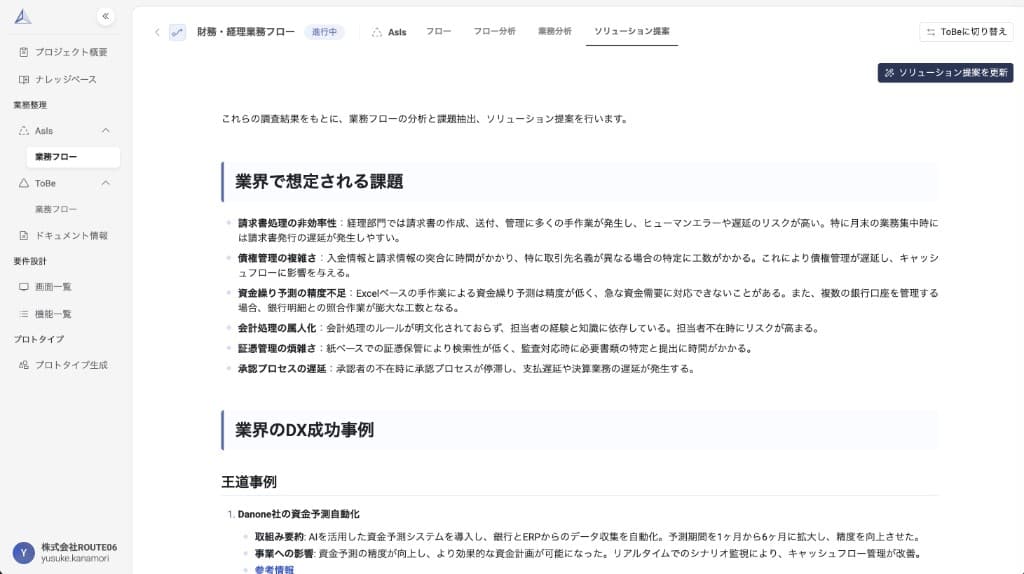
- 業務フローを開いた状態で、上部タブの「ソリューション提案」をクリック
- 検討対象の課題を選択
- 「解決策を検討」ボタンをクリック
- AIが複数の解決策案を提案します
解決策の管理
- 提案された解決策一覧から確認したい解決策をクリック
- 解決策の詳細情報が表示されます:
- 解決策の説明
- 実装の難易度
- 期待される効果
- 必要なリソース
- 解決策に対して以下が可能:
- コメントの追加
- 優先度の設定
- 実装予定日の設定
- 関連する課題との紐付け
複数案の比較
- 複数の解決策案を選択
- 「比較表示」ボタンをクリック
- 解決策案が並列表示され、以下を比較可能:
- 実装の難易度
- 期待される効果
- 必要なリソース
- 実装期間の見積もり
活用のポイント
IssueNode / MemoNode の活用
業務フローを作成する際、以下のノードを活用すると分析の精度が向上します。
- IssueNode — 確認事項はすべてIssueNodeで登録してください。フロー上で赤く表示され、完了チェックを入れるとグレーアウトするため、チェックリストとして活用できます
- MemoNode — 思考メモや想定できる業務上の課題はMemoNodeに記載してください。あとで課題として抽出可能です
- できる限り細かく記載する — 細かいほど、分析/プロトタイピング/設計書の品質が向上します
プロンプトとの連携
各ステップで以下のプロンプトを活用することで、分析の質を高められます。
- 業務フロー把握 — 作成した業務フローの論理的整合性を検証
- 業務フローレビュー — AIによる客観的なレビューと指摘事項の確認
- ソリューション提案 — 業界の課題・他社事例を踏まえた課題の抽出と論点整理
顧客ヒアリングでの活用
- 事前に用意した課題優先度とIssueNodeをもとに、顧客と議論を進めます
- 確認完了したIssueNodeはすべて完了にしてください
- すべてのNodeに完了フラグを付けることで、どこまで顧客確認が完了しているかをAcsimの分析画面で把握できます
- 重要度の高い課題については「これが課題ではないですか?」と能動的に提案できるよう準備してください
業務分析とソリューション検討の連携
- 業務分析で抽出された課題を確認
- 各課題に対してソリューション検討を実行
- 複数の解決策案を比較・評価
- 最適な解決策を選択
- 選択した解決策をToBe業務フローの設計に反映