新型Acsimスタートガイド
新型Acsimを初めて利用するときの基本的な進め方を説明します
新型Acsimスタートガイド
新型Acsimは、AIポータルと目的別エージェントを起点に、要件定義に必要な情報整理、業務フロー作成、要求管理、設計書作成、見積、テスト、開発連携までを一気通貫で進めるための環境です。
このガイドでは、初めて新型Acsimを使う方向けに、最初のプロジェクト作成からAIエージェントの活用までの基本的な流れを説明します。
1. ワークスペースからプロジェクトを作成する
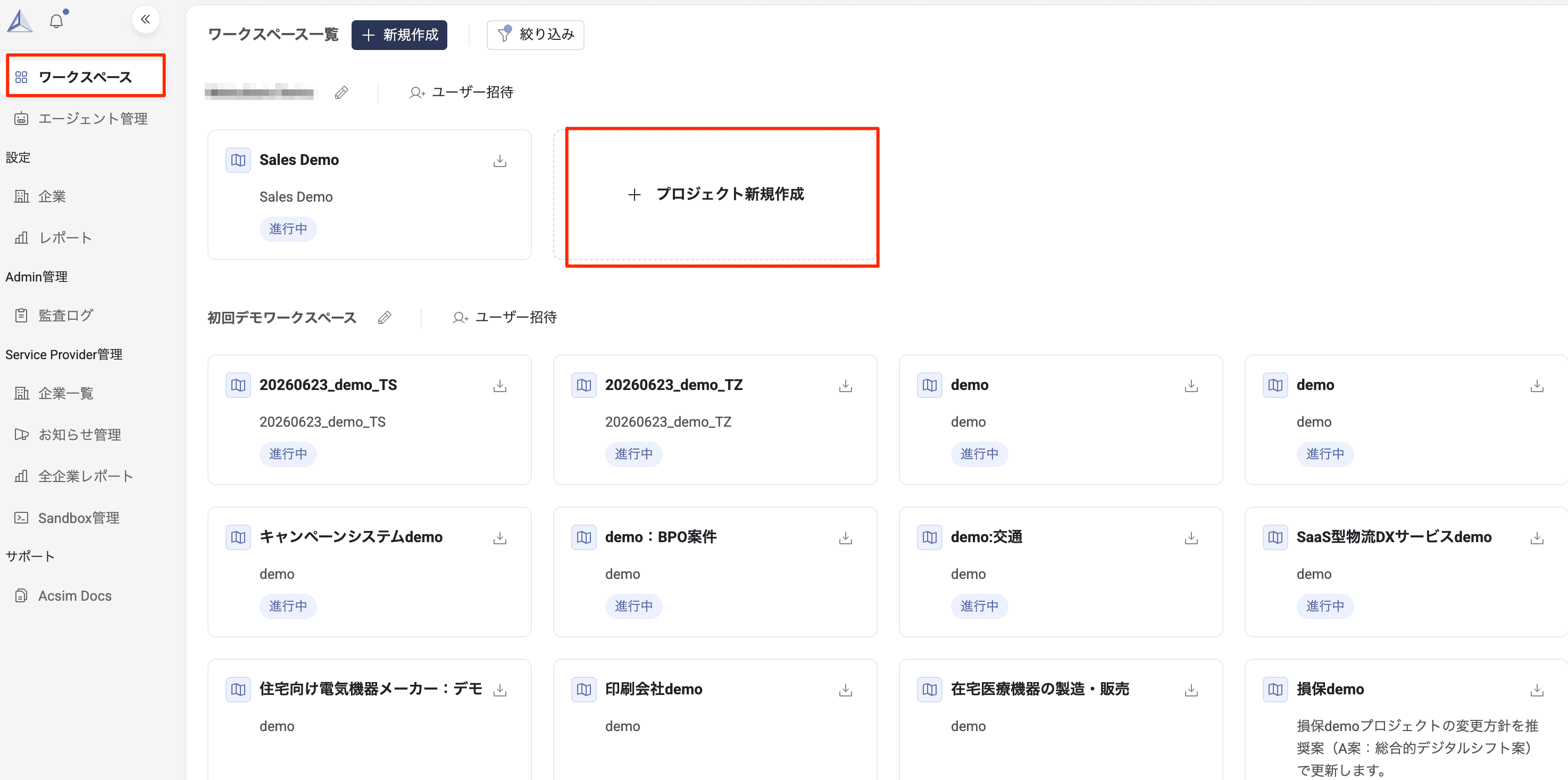
ログイン後、ワークスペース画面で対象のワークスペースを開き、プロジェクト新規作成 からプロジェクトを作成します。
作成時に入力する主な項目は以下です。
プロジェクト名説明プロジェクト言語エージェントフロー
説明 には、対象業務、対象システム、検討目的、現時点で分かっている前提条件を書いておくと、後続のAI依頼や関係者レビューで文脈を共有しやすくなります。
エージェントフロー は、特別な指定がない場合は Acsim標準 のフローを選択してください。Acsim標準フローには、要件定義から開発連携までの代表的なエージェントが含まれています。
2. プロジェクト概要を確認する
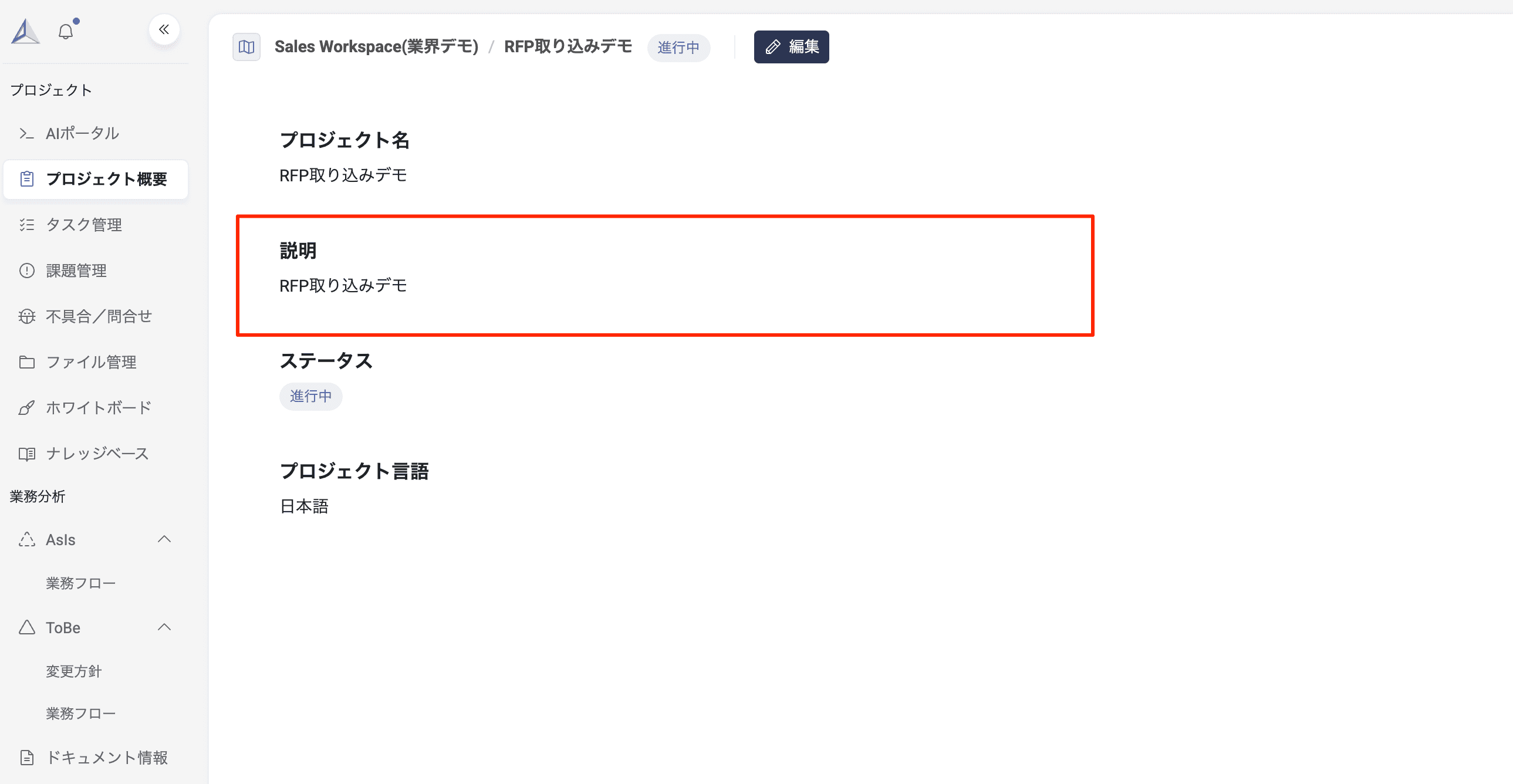
プロジェクト作成後は、左サイドバーの プロジェクト概要 で、プロジェクト名、説明、ステータス、プロジェクト言語を確認します。
説明が曖昧なままだと、AIが前提を補いながら回答する場面が増えます。対象範囲、背景、成果物の目的が分かってきたら、プロジェクト概要を更新しておくことをおすすめします。
3. 参照資料を登録する
AIポータルやエージェントに依頼する前に、プロジェクトの前提となる資料を登録します。
資料の置き場所は、用途に応じて使い分けます。
| 登録先 | 主な用途 |
|---|---|
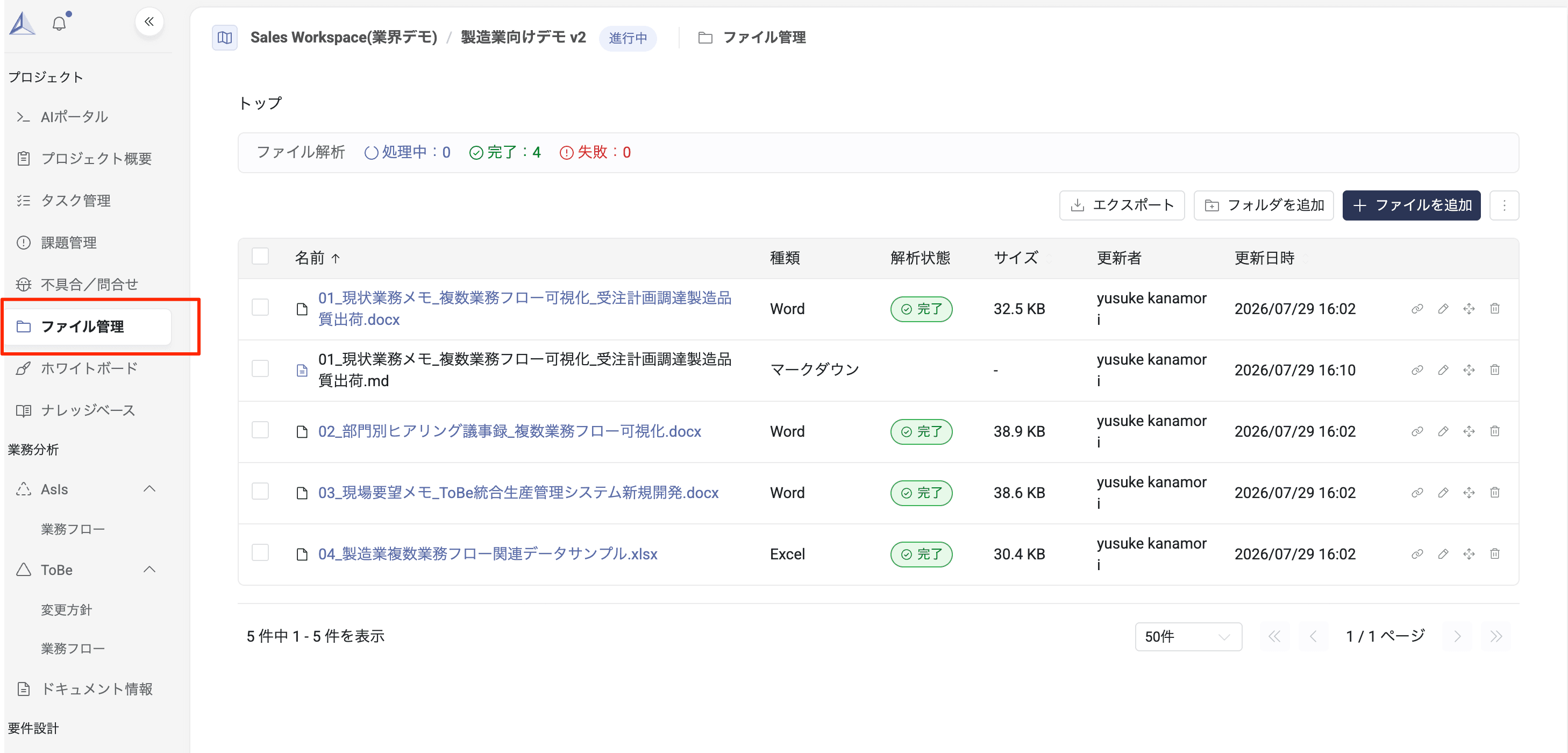
ファイル管理 | RFP、業務マニュアル、議事録、既存設計書、画面仕様書など、プロジェクトで扱うファイルを整理する |
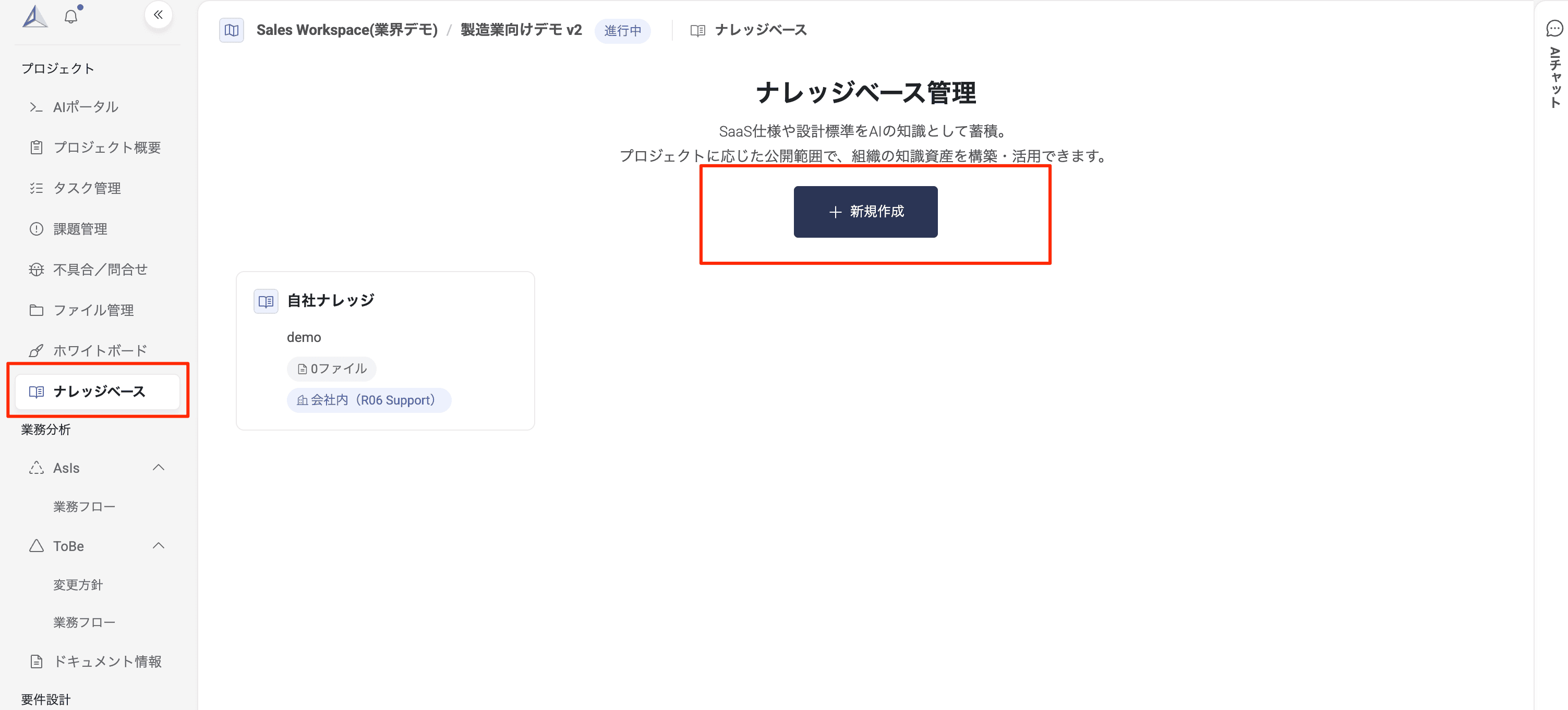
ナレッジベース | SaaS仕様、設計標準、社内ルール、レビュー観点など、AIに継続的に参照させたい知識を登録する |
ホワイトボード | 業務やシステムの構想を図やメモで整理する |
ファイル管理 では、ファイルアップロード、フォルダアップロード、Markdown作成、ホワイトボード追加ができます。
ナレッジベース は、会社内またはプロジェクト内の公開範囲で作成できます。AIに参照させたい業務知識や標準資料は、ナレッジベースとして登録しておくと、エージェントの回答や成果物生成に反映しやすくなります。
ホワイトボード は、業務フローや画面イメージ、検討中の論点を図やメモで整理するための場所です。打ち合わせ中に出たアイデアや課題を残しておくと、あとからAIポータルやエージェントに相談するときの前提情報として使いやすくなります。
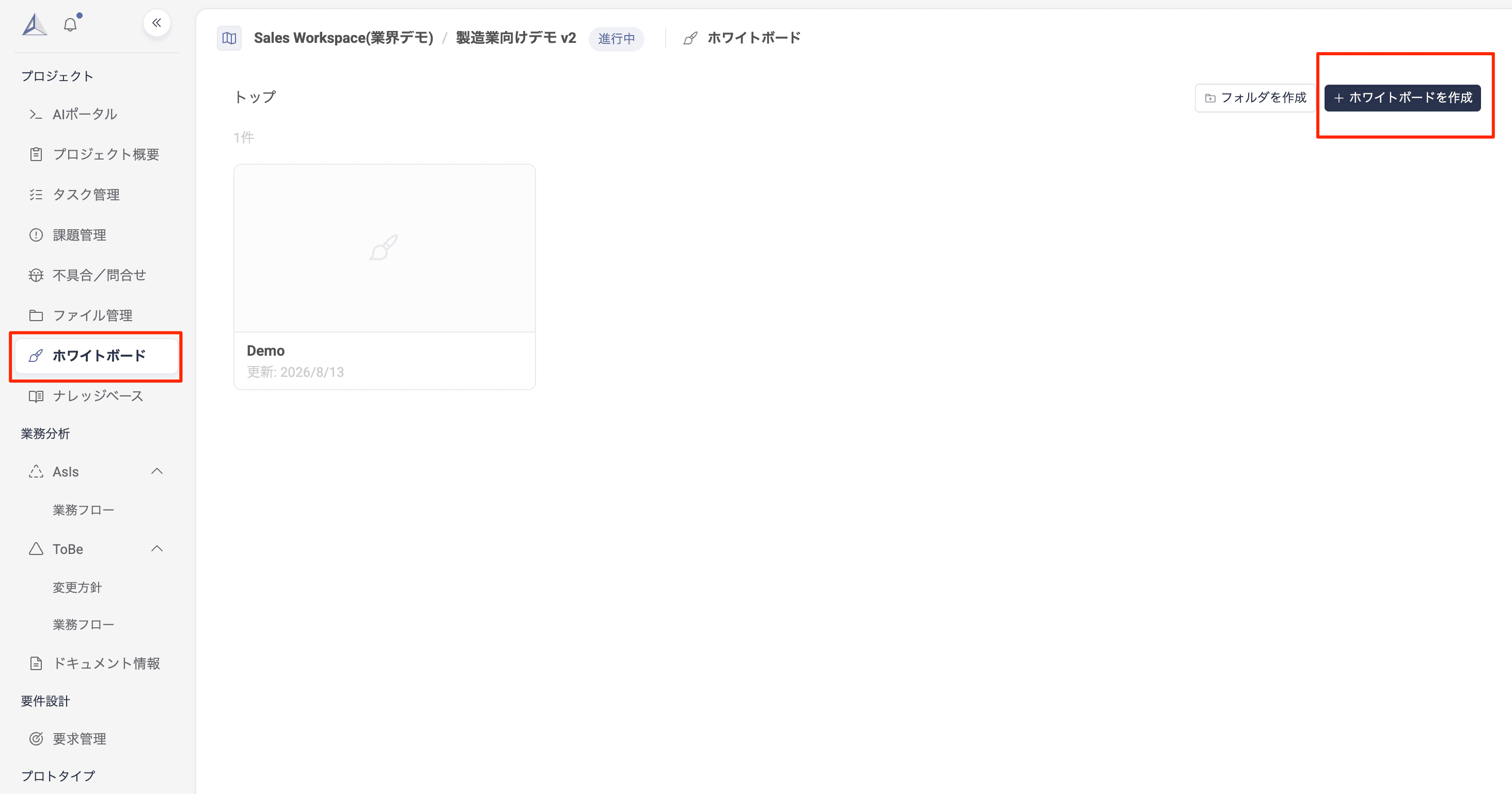
4. AIポータルで最初の相談をする
資料を登録したら、左サイドバーの AIポータル を開きます。
AIポータルは、目的別エージェントを選んで作業を進める画面です。左側で会話履歴のスレッドを管理し、右側のエージェント一覧から、作りたい成果物や整理したい内容に合うエージェントを選びます。
AIポータルでは、会話履歴をスレッドとして管理できます。新しい相談を始める場合は 新しいスレッド からスレッドを開始します。
Acsim標準フローでは、右側のエージェント一覧が 要件定義 と 開発 に分かれています。初回は、以下のエージェントを中心に使うと、要件定義から開発準備までの流れを作りやすくなります。
| 目的 | 利用する主なエージェント |
|---|---|
| プロジェクトの背景や論点を整理する | 壁打ち・整理、ヒアリング相談 |
| 現行業務を可視化する | AsIs業務フロー作成、AsIs業務フロー変更 |
| 改善方針とあるべき業務を整理する | 変更方針、変更計画、ToBe業務フロー作成、ToBe業務フロー変更 |
| 要求を洗い出して管理する | 要求分析 |
| 設計書、見積、テスト仕様へ展開する | 業務・非機能要件定義書、画面・機能一覧、DB・API設計、画面・機能設計、インフラ・セキュリティ設計、運用移行設計、見積作成、結合テスト、システムテスト、受入テスト |
| 開発準備へつなげる | 技術仕様書作成、Epic作成、Issue作成、開発Epic更新、テスト報告書作成 |
どのエージェントを選ぶか迷う場合は、まず 壁打ち・整理 で目的、対象業務、参照資料、期待する成果物を整理します。作りたいものが明確な場合は、最初から AsIs業務フロー作成 や 要求分析 のように目的に合うエージェントを選んで依頼します。
依頼例はそのまま使う必要はありません。選択したエージェント、対象業務、参照資料、確認したい観点に合わせて調整してください。
5. 初回におすすめの進め方
新型Acsimは、必ずしも決まった順番で使う必要はありません。ただし、初回はAIポータルで以下の順にエージェントを使うと、要件定義の全体像をつかみやすくなります。
5-1. 壁打ち・整理
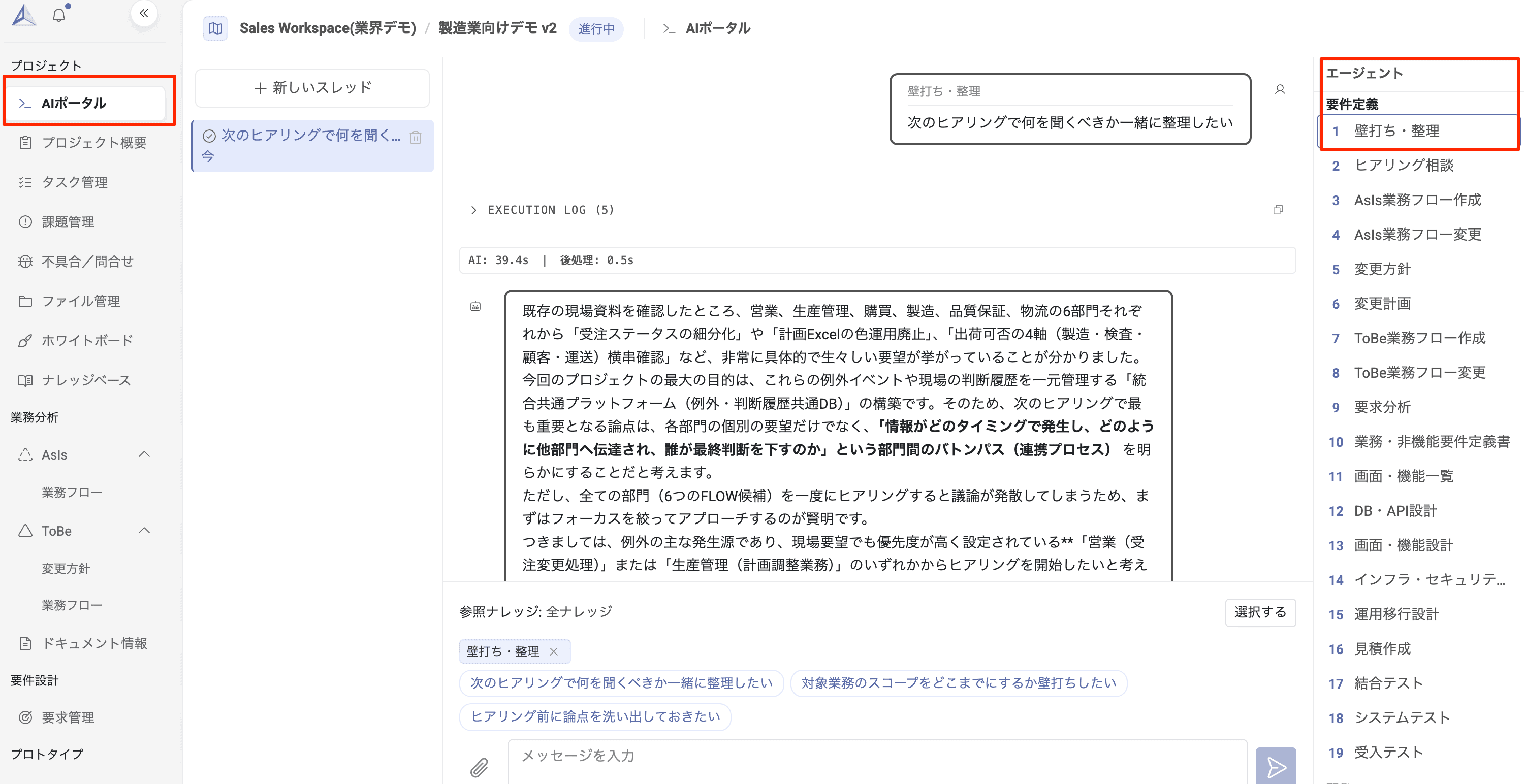
壁打ち・整理 エージェントでは、プロジェクトの背景、目的、対象業務、関係者、検討範囲、まだ決まっていない論点を整理します。
まだ資料が少ない段階でも、何を確認すべきか、どの資料を登録すべきか、どのエージェントから進めるべきかを相談できます。RFPや提案依頼書がある場合は、ファイル管理やナレッジベースに登録したうえで、参照してほしい資料名を依頼文に含めます。
5-2. ヒアリング相談
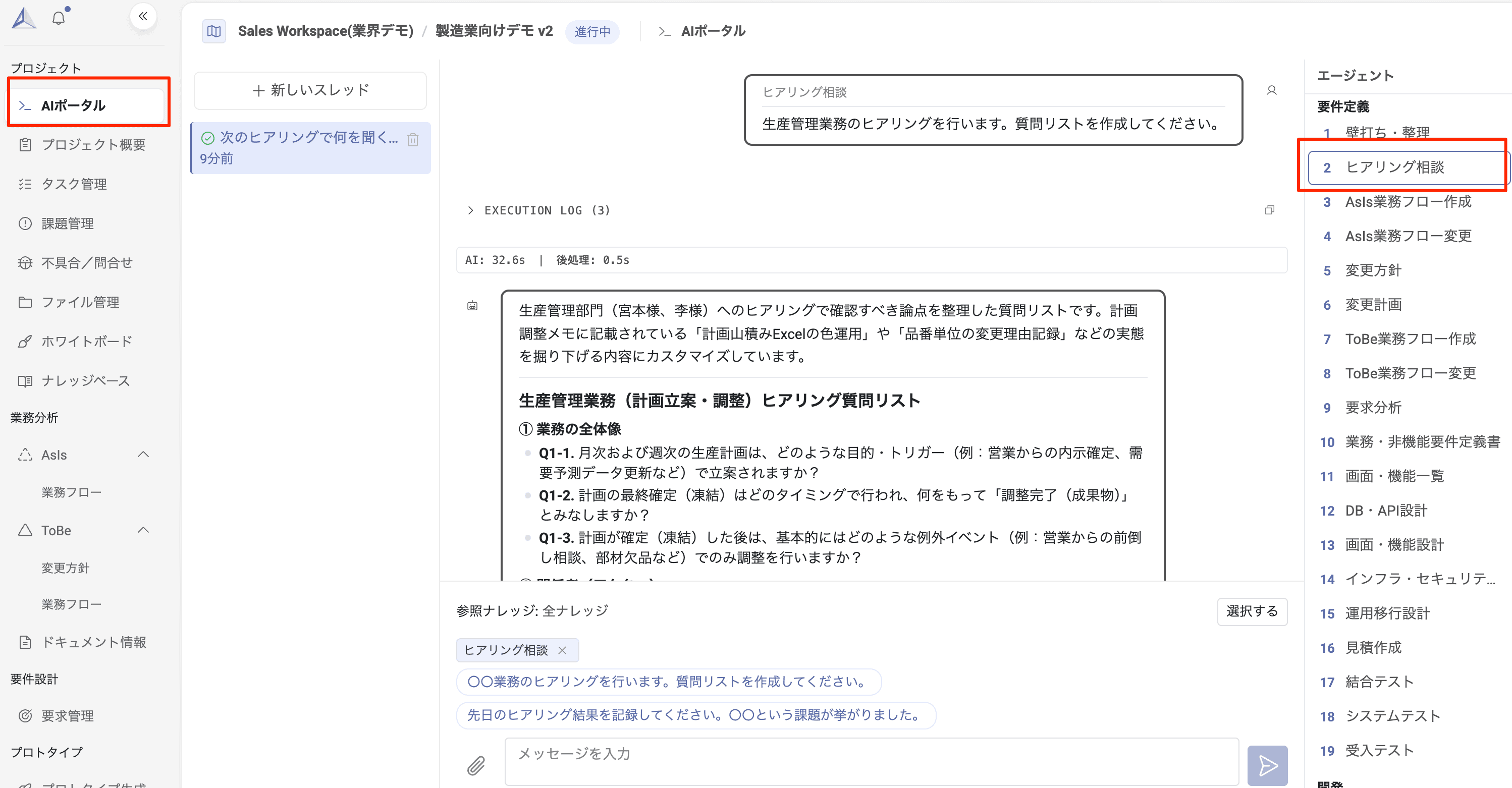
顧客や現場部門へのヒアリング前には、ヒアリング相談 エージェントで質問リストや確認観点を整理します。
RFP、既存資料、業務マニュアル、議事録などを参照させると、より具体的な質問に落とし込みやすくなります。
現場ヒアリングでは、ゼロから業務内容を聞き始めると、細かい話に入りすぎて全体像が整理しにくくなることがあります。効率よく業務フローを作成したい場合は、ヒアリング前に 壁打ち・整理 や AsIs業務フロー作成 で業務フローの叩き台を作り、その叩き台をもとに ヒアリング相談 で深掘り項目を整理します。
たとえば、まず対象業務の流れを箇条書きで整理し、AsIs業務フローの叩き台を作成します。その後、作成した叩き台の業務フロー名を明示して ヒアリング相談 に依頼すると、実態との差分、例外処理、担当者の判断基準、暗黙知になりやすい箇所を確認する質問に分解しやすくなります。
依頼例は一例です。対象業務、作成済みの業務フロー名、ヒアリング相手、確認したい観点に合わせて変更してください。
詳しい進め方は現場ヒアリングを効率化する業務フローの叩き台作成も確認してください。
5-3. AsIs業務フロー作成
現行業務を可視化する場合は、AIポータルで AsIs業務フロー作成 エージェントを選びます。
壁打ち・整理 や ヒアリング相談 で整理した内容、登録済みの業務マニュアル、議事録、Excel、既存の業務フロー図などを参照させて、現状の業務フローを作成します。依頼時は、対象業務、業務の開始点と終了点、主な担当部門、参照してほしい資料名を伝えると、レビューしやすい初版になります。
エージェントの回答に業務フロー作成の結果が表示されたら、回答内のリンクから作成されたフローを開きます。細かな確認・修正の進め方は、次の 5-4. AsIs業務フローの作成結果を確認する で扱います。
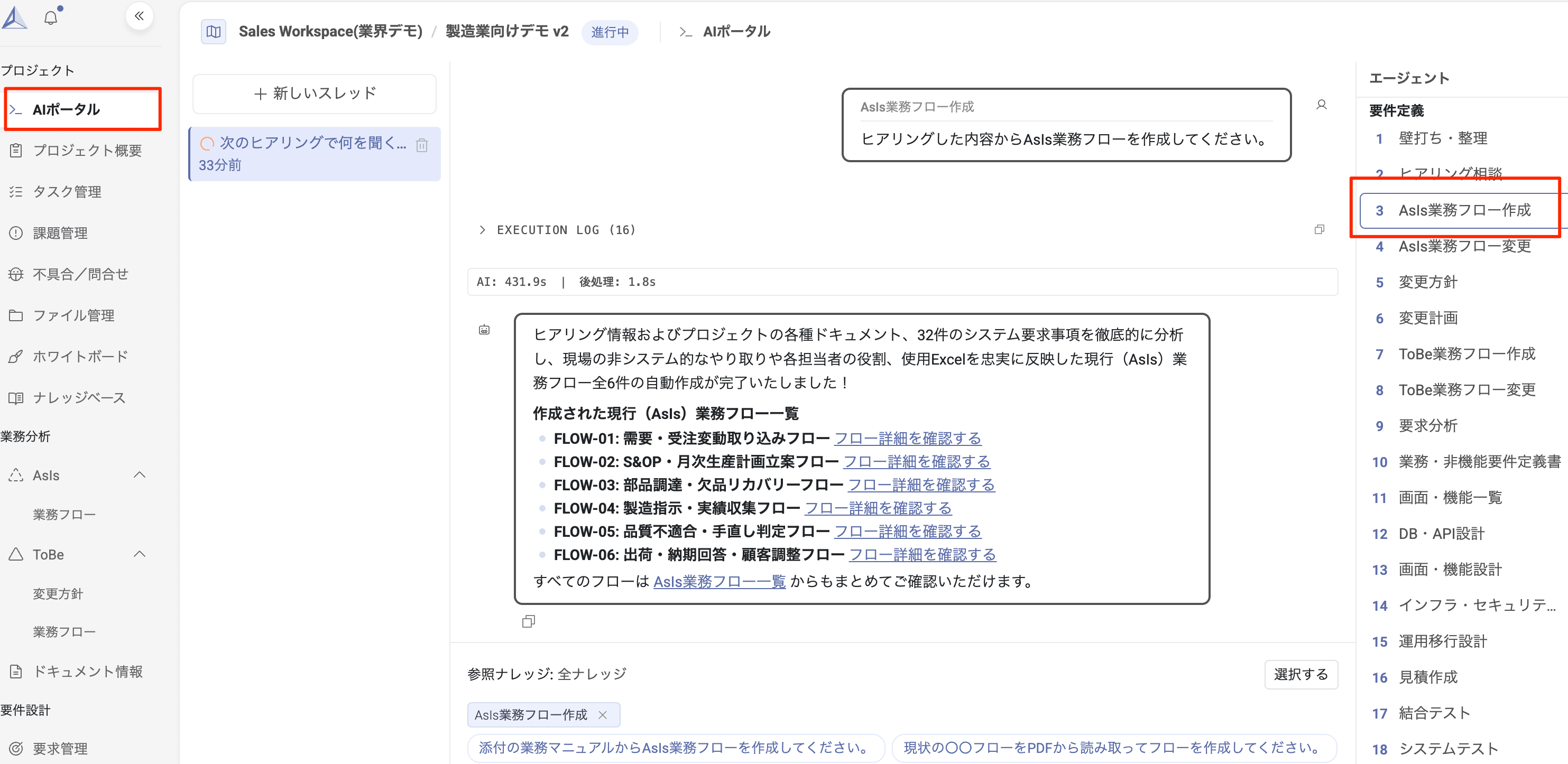
5-4. AsIs業務フローの作成結果を確認する
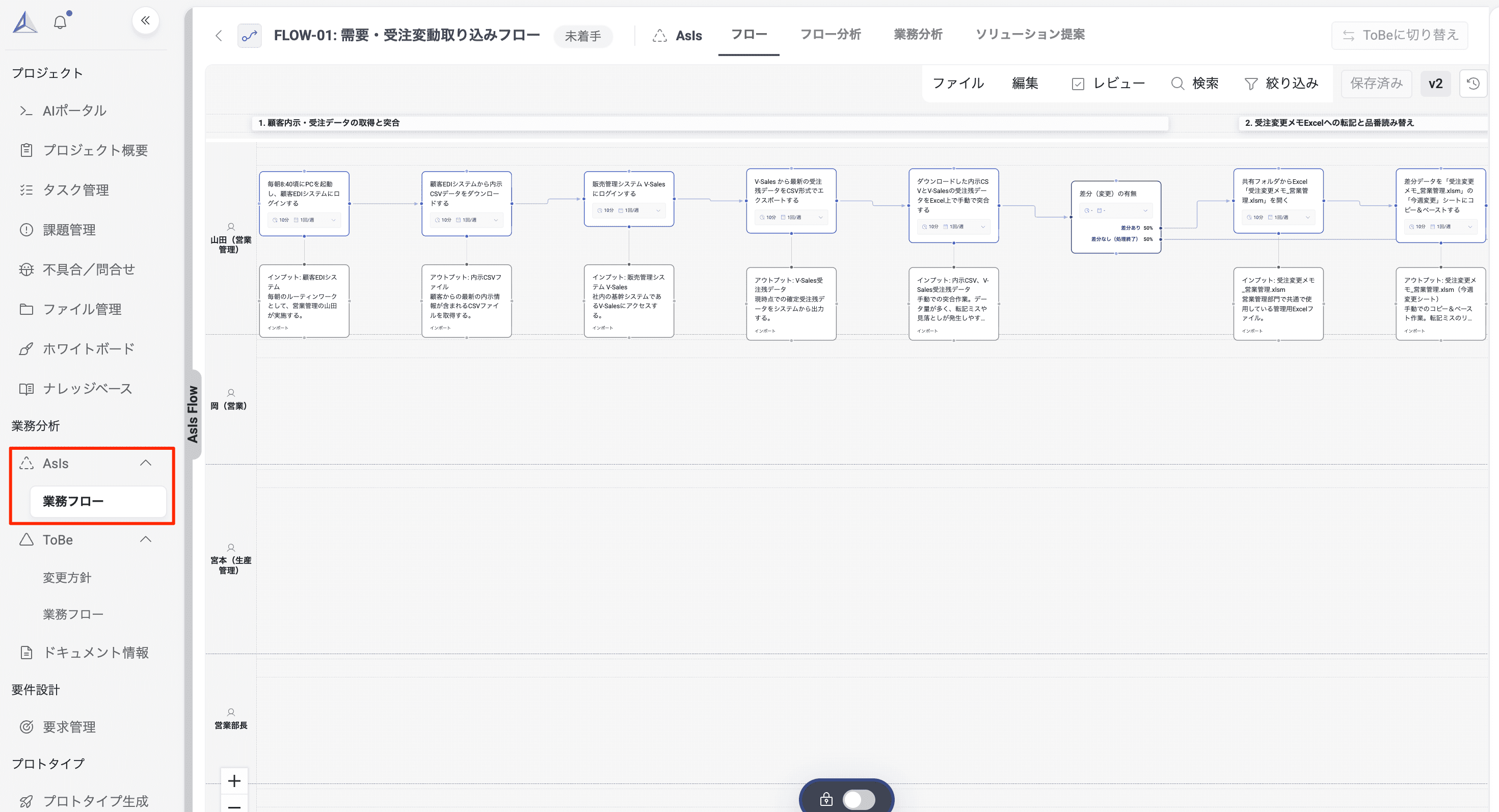
AsIs業務フローができたら、まずAIポータルの回答に表示された作成結果を確認します。複数のフローが作成された場合は、各フローの名前、対象業務、作成意図を見て、今回確認したい業務範囲に合っているものを選びます。
詳細リンクを開いたら、業務概要、開始点・終了点、登場人物、担当部門、成果物、分岐、例外処理、判断条件を確認します。修正が必要な場合は、AIポータルのエージェント一覧から AsIs業務フロー変更 を選び、対象の業務フロー名、変更したい内容、根拠になる資料やヒアリング結果を伝えて更新します。
確認した内容は、次の 変更方針、変更計画、ToBe業務フロー作成、要求分析 に渡す前提になります。曖昧な箇所は ヒアリング相談 で追加質問に分解してから、後続のエージェントに進めると判断しやすくなります。
5-5. 変更方針・変更計画
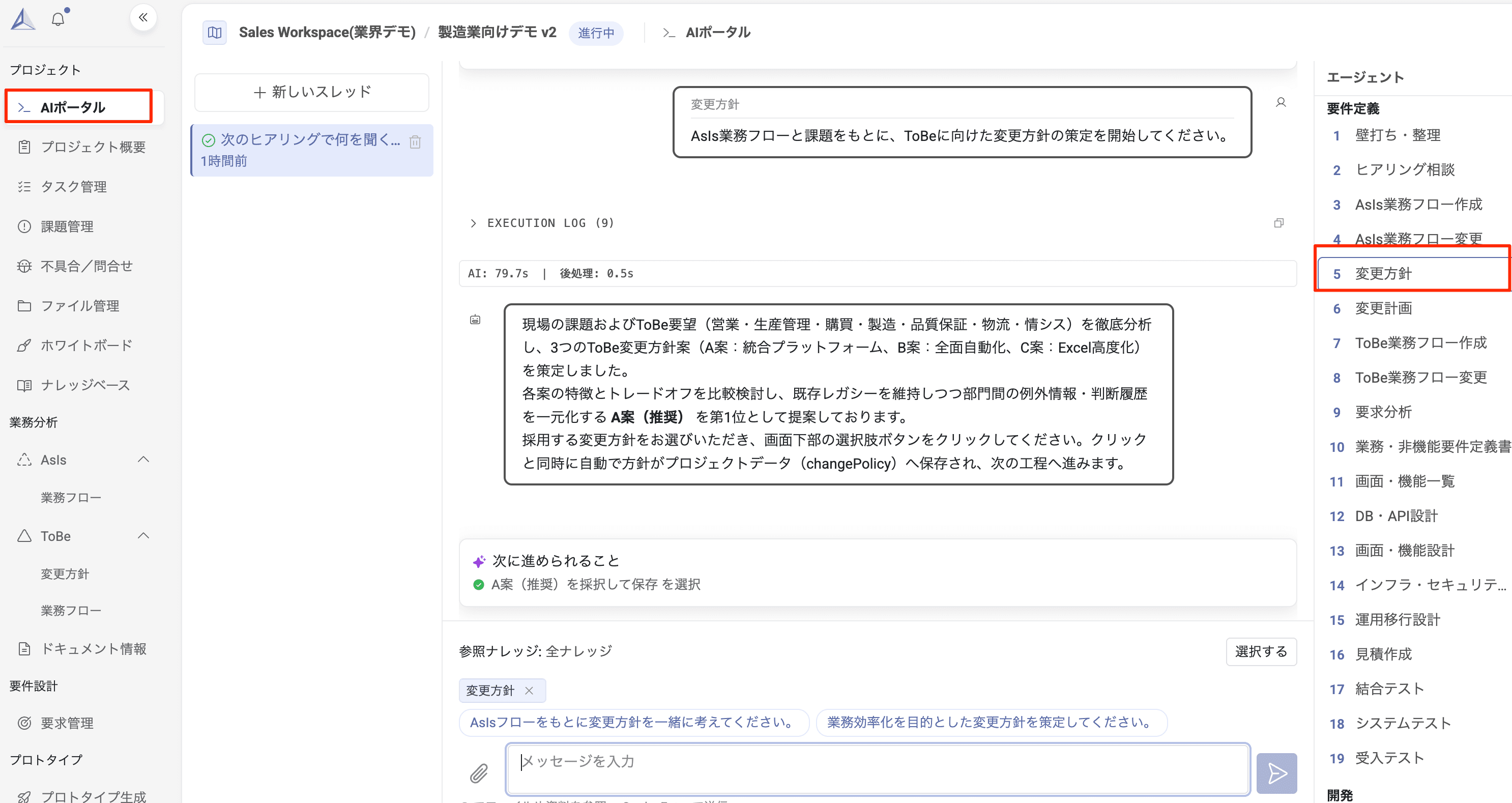
改善の方向性を決める場合は、AIポータルで 変更方針 と 変更計画 エージェントを使います。
変更方針 では、AsIs業務フローの作成結果、ヒアリング内容、改善アイデアをもとに、どの方向で業務やシステムを変えるかを整理します。
まずは「承認状況を一覧で見えるようにしたい」「Excelで二重入力している作業をなくしたい」「SaaS標準機能に合わせて業務を簡素化したい」といった改善アイデアを渡し、対象業務、現状課題、変更内容、期待効果に整理してもらいます。
変更計画 では、変更方針をもとに改善内容を実行しやすい単位へ分けます。たとえば「通知を自動化する」「承認期限を管理する」「差戻し理由を記録する」のように、ToBe業務フローで扱いやすい粒度に具体化します。
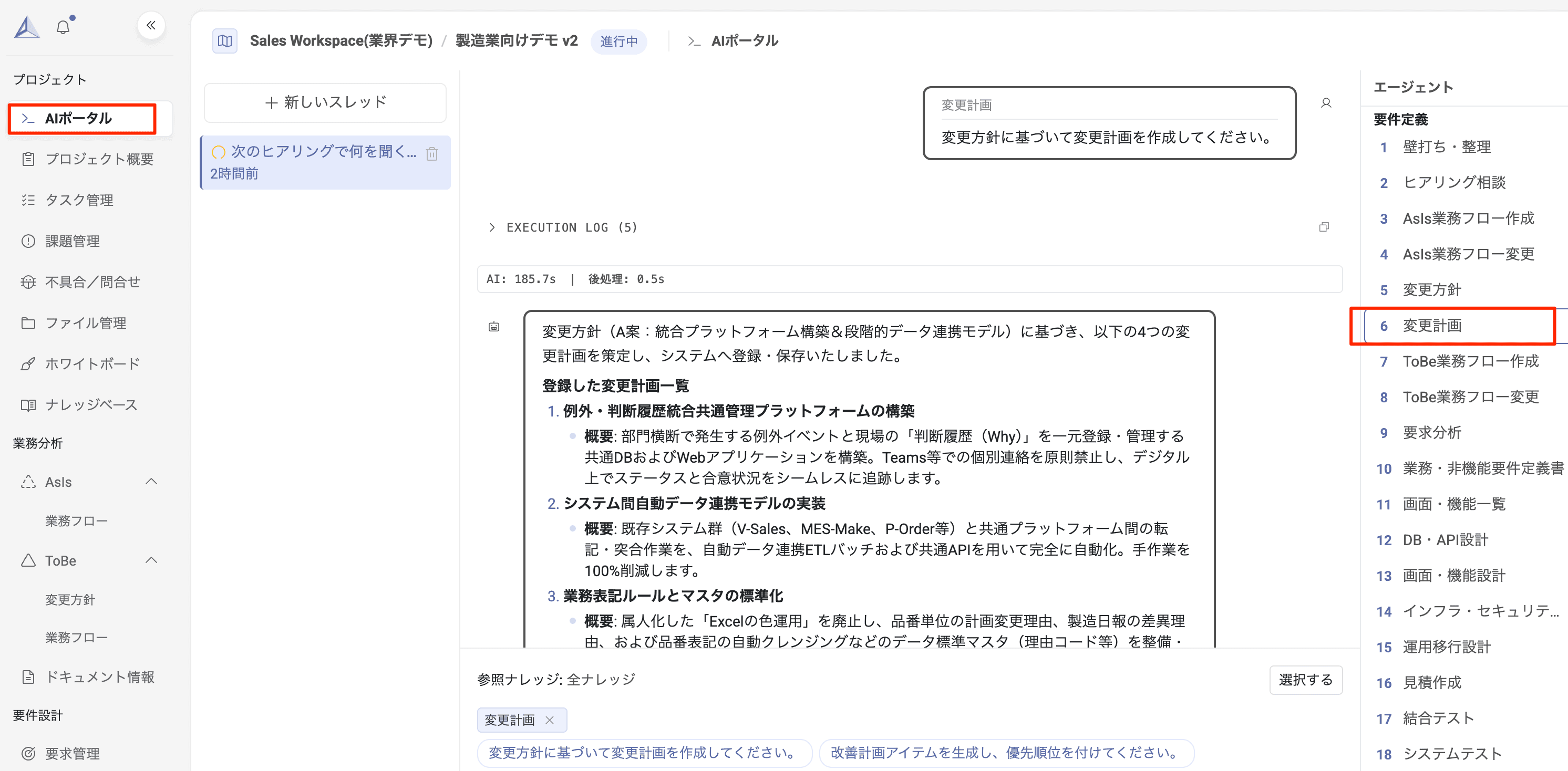
AIポータルの回答に作成結果が表示されたら、内容が対象業務に合っているか、改善したいことが抜けていないかを確認します。足りない内容があれば同じスレッドで補足し、整ったら次の ToBe業務フロー作成 や ToBe業務フロー変更 の入力として使います。
迷った場合は、変更方針 または 変更計画 エージェントで以下のように依頼します。プロンプトは一例なので、対象業務、改善アイデア、使いたいSaaSやシステム、確認したい観点に合わせて変更してください。
5-6. ToBe業務フロー作成
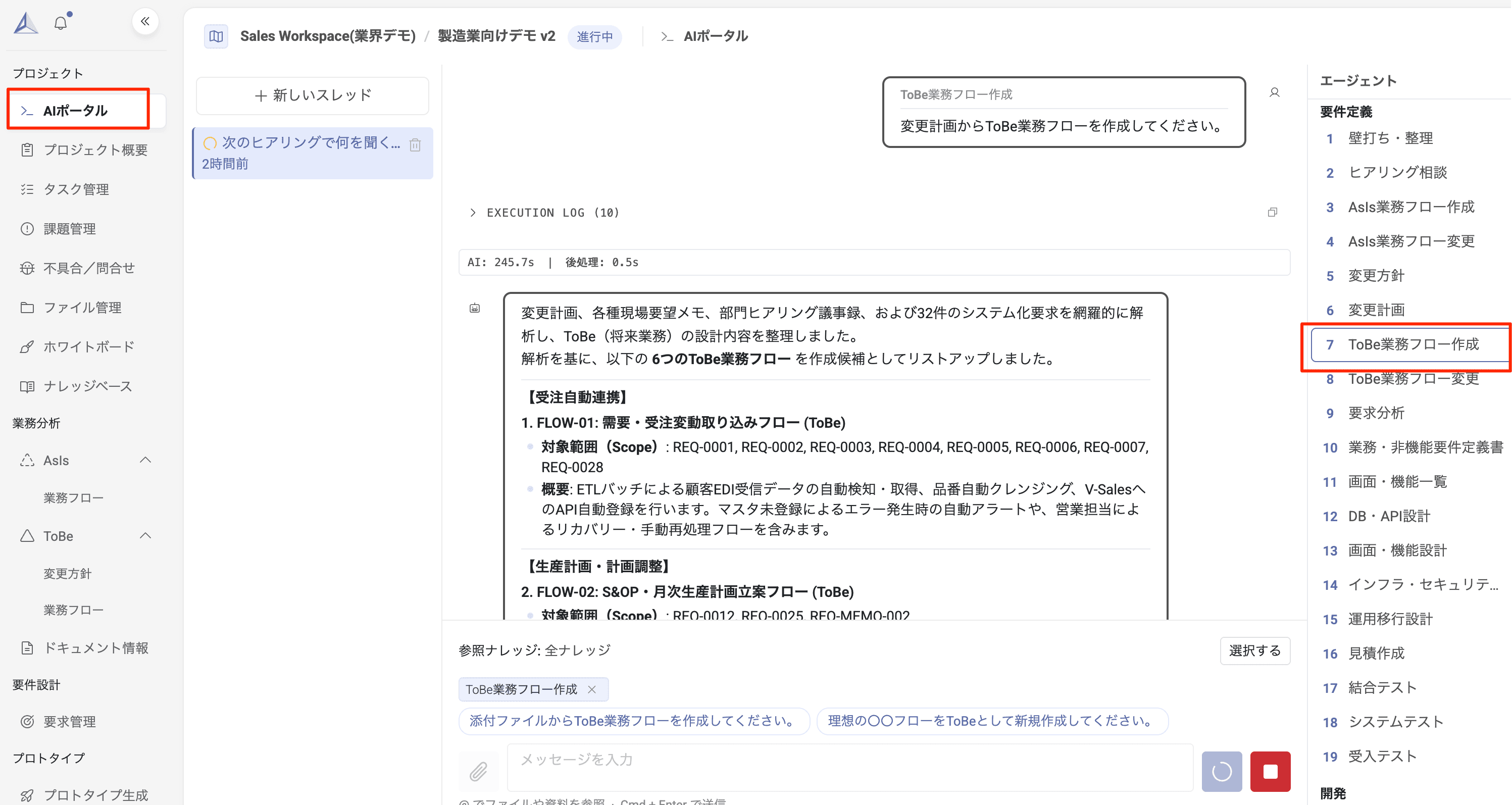
あるべき業務の流れを整理する場合は、AIポータルで ToBe業務フロー作成 エージェントを使います。
AsIs業務フローの作成結果、変更方針、変更計画を参照させて、どの業務を変えるのか、どこをシステム化するのか、人が判断する範囲をどう残すのかを整理します。依頼時は、対象のAsIs業務フロー名、採用する変更方針、使いたい変更計画を伝えると、意図に近いToBe業務フローを作りやすくなります。
AIポータルの回答に作成結果が表示されたら、業務の開始点と終了点、システム化する作業、人が判断する作業、例外処理、通知や承認条件が意図どおりかを確認します。修正したい場合は、同じスレッドで補足するか、ToBe業務フロー変更 エージェントに対象フロー名と変更内容を伝えて更新します。
5-7. 要求分析
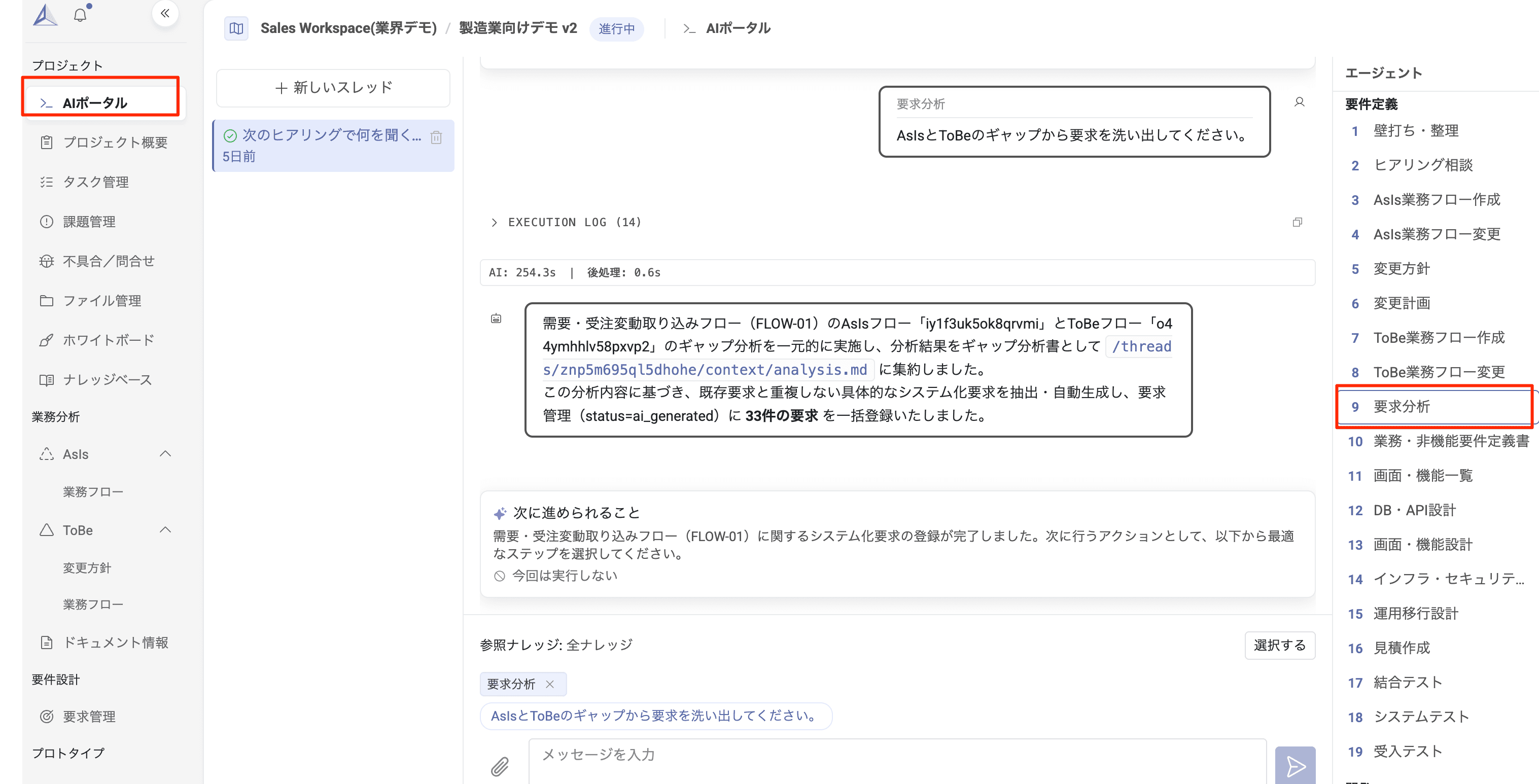
AsIs業務フローとToBe業務フローの差分が見えてきたら、AIポータルで 要求分析 エージェントを使います。対象のAsIs/ToBe業務フロー、変更方針、変更計画を参照させ、システム化すべき要求を洗い出します。
要求分析では、業務上の課題、ToBeで追加・変更する作業、システム化対象、運用で対応する範囲、スコープ外にする範囲を要求として整理します。AIポータルの回答に作成結果が表示されたら、要求の重複、粒度、優先度、対応種別が妥当かを確認します。
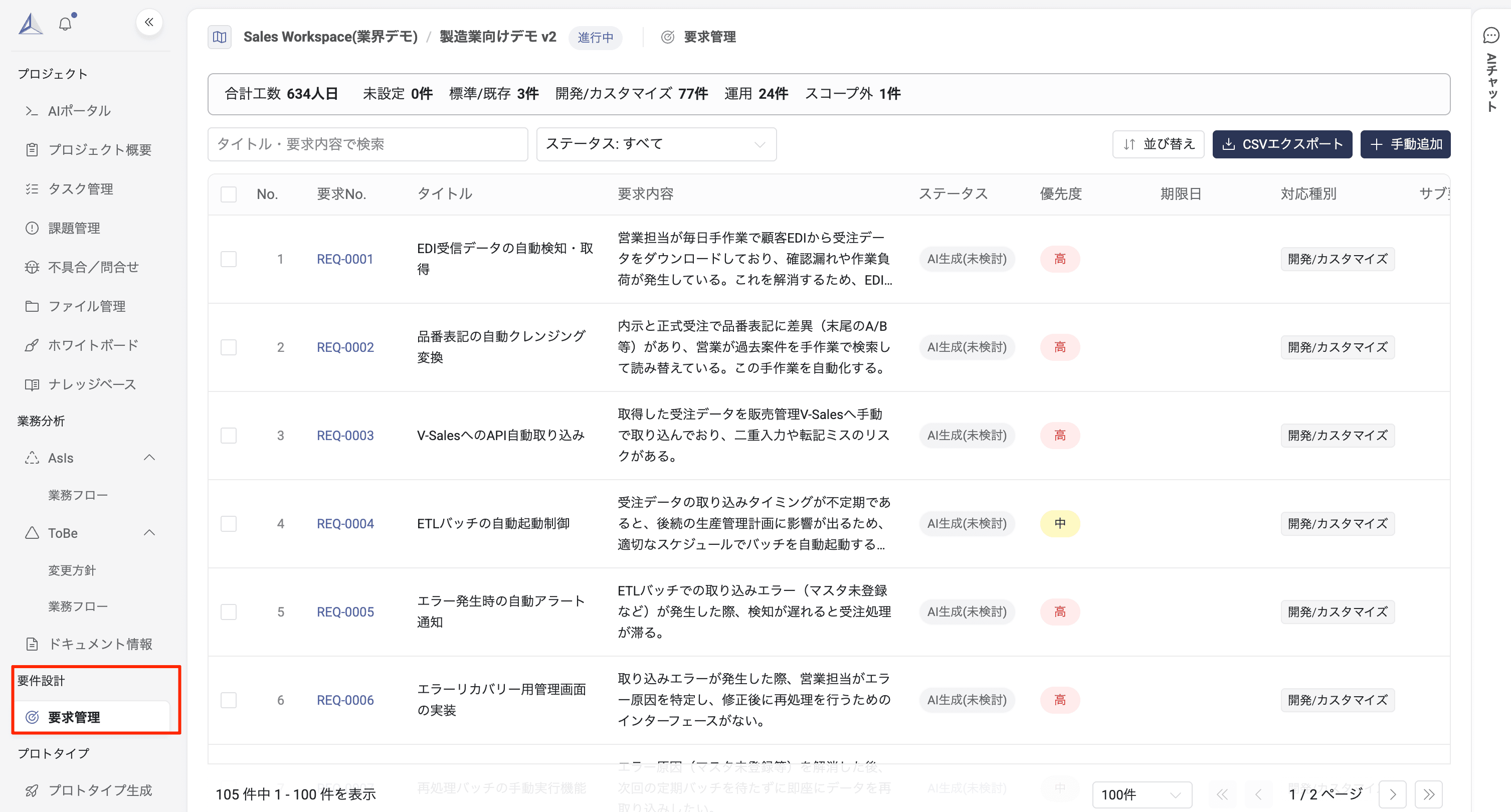
作成された要求は 要求管理 で一覧確認できます。後続の設計書、見積、テストに使う前提として、要求ごとに根拠となる業務フローや変更方針を確認します。
6. 設計書・見積・テストへ展開する
要求分析まで完了したら、AIポータルの 要件定義 にある設計・見積・テスト系エージェントへ展開します。
前工程で作成した要求、AsIs/ToBe業務フロー、変更方針、変更計画、ナレッジベース、既存設計書を参照させて、設計書、見積、テスト仕様の初版を作成します。
初回は、いきなり個別の詳細設計に入るより、以下の順に進めると前提をそろえやすくなります。
-
業務・非機能要件定義書で、業務要件、非機能要件、システム基本設計のたたき台を作る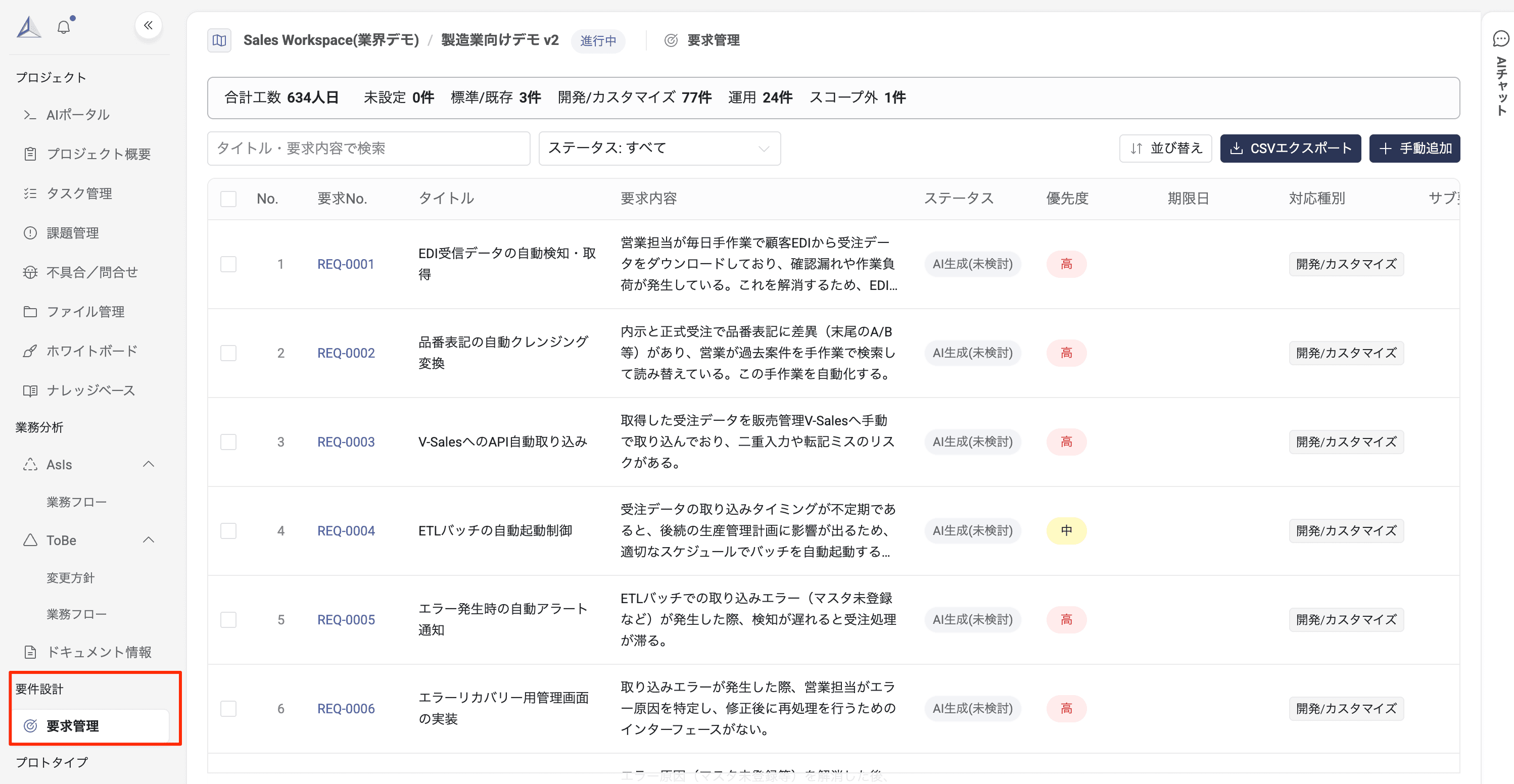
-
画面・機能一覧で、対象画面、機能、バッチ、通知、帳票などの一覧を作る -
DB・API設計で、データ構造や外部連携の前提を整理する -
画面・機能設計で、画面設計書、機能設計書、バッチ設計書、通知設計書などを作る -
インフラ・セキュリティ設計と運用移行設計で、非機能、セキュリティ、運用、移行の観点を補強する -
見積作成で、実装対象、前提条件、除外事項、リスク、概算工数を整理する -
結合テスト、システムテスト、受入テストで、要求や設計書に対応するテスト仕様書やテストケースを作る
代表的なエージェントは以下です。
| エージェント | 作成・整理する主な内容 | 事前にあるとよい情報 |
|---|---|---|
業務・非機能要件定義書 | 業務要件、非機能要件、システム基本設計の初版を作る | 要求、AsIs/ToBe業務フロー、変更方針 |
画面・機能一覧 | 対象画面、機能、バッチ、通知、帳票などを一覧化する | ToBe業務フロー、要求一覧、対象システムの範囲 |
DB・API設計 | データ構造、外部連携、API、アーキテクチャの前提を整理する | 機能一覧、外部連携要件、既存システム情報 |
画面・機能設計 | 画面設計書、機能設計書、バッチ設計書、通知設計書などを作る | 画面一覧、機能一覧、業務ルール |
インフラ・セキュリティ設計 | インフラ、セキュリティ、認証・権限、メッセージリソースの観点を整理する | 非機能要件、利用環境、認証・権限方針 |
運用移行設計 | 移行、運用、障害対応、性能、バックアップリカバリの観点を整理する | 現行運用、移行対象、運用体制、制約条件 |
見積作成 | 概算見積、見積前提、リスク、除外事項を整理する | 要求一覧、設計書、実装範囲、対応方針 |
結合テスト、システムテスト、受入テスト | テスト仕様書、テストケース一覧、確認観点を作る | 要求、画面・機能設計、業務フロー、受入条件 |
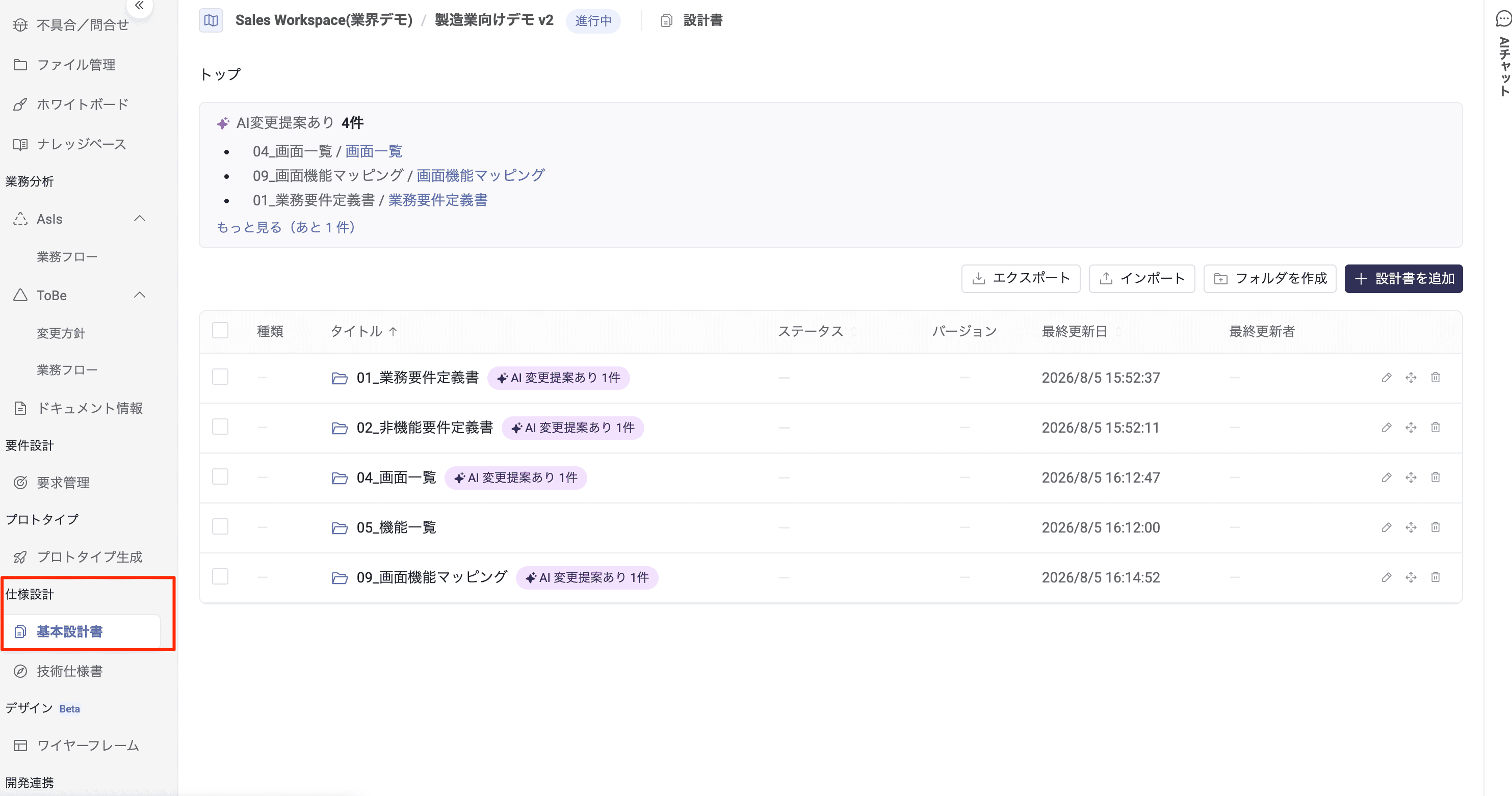
作成した設計書は 仕様設計 > 基本設計書 や関連メニューから確認します。
設計書・見積・テストへ展開するときは、以下を確認しながら進めてください。
- 要求と設計書の対応関係が追えるか
- 見積対象とスコープ外が明確か
- 未確定事項や顧客確認事項が設計書や見積前提に残っているか
- テスト仕様が要求や業務フローの重要な分岐をカバーしているか
- AIが補った前提と、プロジェクトで合意済みの前提が混ざっていないか
作成できる成果物の全体像は成果物一覧も確認してください。
7. プロトタイプを作成する
画面や機能の設計が整理できたら、プロトタイプ > プロトタイプ生成 で確認用プロトタイプに渡す情報を準備します。
新型Acsimでは、要求、ToBe業務フロー、画面・機能一覧、画面・機能設計、DB・API設計などをもとに、画面イメージや操作導線を確認するための前提をまとめられます。
プロトタイプは本番実装ではなく、業務部門や開発チームが画面構成、入力項目、操作の流れを確認するためのたたき台として扱います。
外部のプロトタイプ作成ツールを使う場合は、Acsimで作成した以下の情報を必要に応じて渡します。
- ToBe業務フロー
- 画面・機能一覧
- 画面・機能設計
- DB・API設計
- デザインやUIに関する補足資料
- 補足したい業務ルールや画面イメージのメモ
プロトタイプで出た指摘は、画面・機能設計、要求、ToBe業務フローへ戻して反映します。プロトタイプ上だけで修正を完結させると、Acsim上の成果物との整合が崩れやすくなります。
8. 開発連携へ進める
設計書や要求を開発へつなげる場合は、AIポータルの 開発 にあるエージェントを使い、技術仕様、Epic、Issueへ整理します。
| エージェント | 作成・整理する主な内容 |
|---|---|
技術仕様書作成 | 要求、設計書、業務フローをもとに、開発チームが実装に着手しやすい技術仕様へ整理する |
Epic作成 | 要求や設計内容を、開発管理しやすい大きな単位へまとめる |
Issue作成 | Epicや技術仕様を、担当者が着手できる粒度のIssueへ分解する |
開発Epic更新 | 設計変更、レビュー結果、スコープ変更を既存Epicへ反映する |
テスト報告書作成 | テスト結果や確認事項をもとに、関係者へ共有する報告書の初版を作る |
内製開発やGitHub連携を行う場合は、作成したEpicやIssueを開発チームのタスク管理へ展開できます。外部ベンダーへ依頼する場合も、技術仕様、見積前提、受入条件を整理する材料として使えます。
開発連携前には、Issueの粒度、優先度、依存関係、受入条件、未決事項を確認します。AIが作成した内容をそのまま渡すのではなく、開発チームやベンダーが実装判断に使える状態へ整えてから連携してください。
開発連携の詳細は開発連携ガイドも確認してください。
9. AIの出力を確認して仕上げる
新型Acsimでは、AIエージェントが初版作成、選択肢提示、抜け漏れ防止を支援します。一方で、最終的な判断、調整、品質担保は人が行う前提です。
AIが作成した成果物は、AIポータルの実行結果や各管理画面で確認し、以下の観点で仕上げます。
- プロジェクトの前提やスコープに合っているか
- 業務の例外や分岐が抜けていないか
- 用語が関係者間で統一されているか
- 顧客や現場部門がレビューできる粒度になっているか
- 後続の設計、見積、開発、テストに必要な情報が足りているか
- AIが補った前提と、合意済みの前提が区別できているか
修正したい場合は、AIポータルで該当するエージェントに再依頼するか、対象成果物の編集画面で直接修正します。工程をまたぐ修正がある場合は、要求、業務フロー、設計書、見積、テスト、Issueの順に影響範囲を確認してください。
10. 次に読むページ
新型Acsimの全体像を深く理解したい場合は、以下のページを確認してください。