現場ヒアリングを効率化する業務フローの叩き台作成
Acsim ChatとAsIs業務フローの「テキストから生成」機能を活用して、効率的に業務フローの叩き台を作成する方法を紹介します。
業務整理/業務改善を行う、事業会社様でよくある課題として、現状の業務をヒアリングしようとすると、細かい話に終始してしまい全体像がいつまで経っても整理できないという課題をよく伺います。
この問題の原因は、ゼロベースの状態から、DX推進部門や業務改善部門が現場にヒアリングを開始することにあると捉えております。現場も何から話始めればいいかわからないです。
ここでは、AIを活用した効率的な業務整理の方法を紹介します。
事業会社における業務整理を想定して紹介しますが、SIer様・コンサルティング会社様・BPOベンダー様でも同じ要領で作成可能です。
STEP 1. Acsim Chatで自社の業務をリストアップ
まず、Acsim Chatで企業名(部署名は任意)を登録し、業務のリストアップを依頼します。 整理対象となる業務がすでに決まっていれば、この工程はスキップしても構いません。
以下はプロンプトの例です。適宜、調整してください。
STEP 2. 詳細業務の流れを箇条書きで整理
リストアップ時点では、その業務は概要レベルで記載されていると思います。 整理対象となる業務に焦点を当てて、詳細業務の流れを箇条書きで整理してもらいましょう。
以下はプロンプトの例です。適宜、調整してください。
STEP 3. テキストから生成機能を利用して叩き台を作成
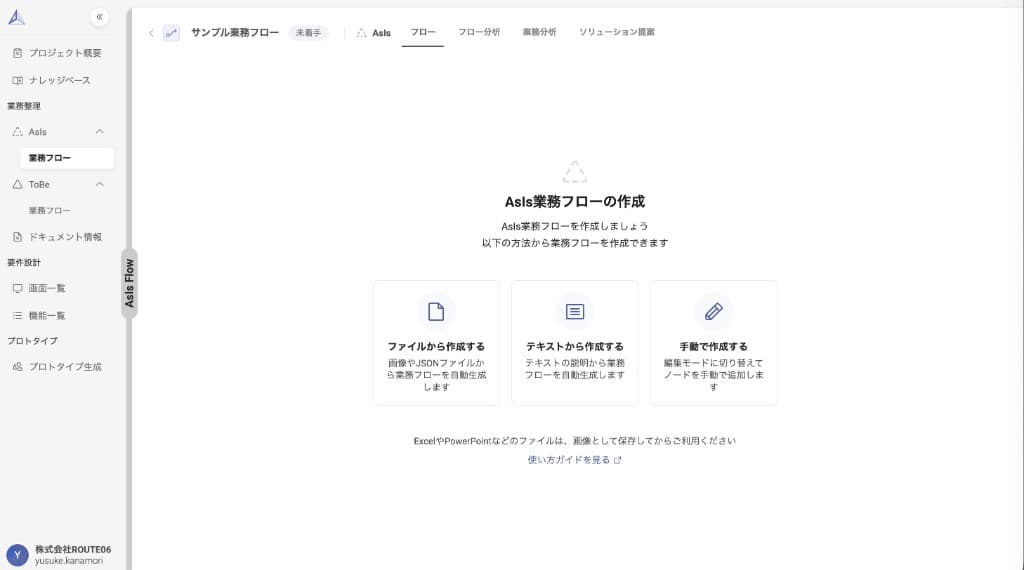
箇条書きで整理された詳細な業務の流れができたら、その内容をAcsimのAsIs業務フローの「テキストから生成」機能を利用して、AsIs業務フロー図を叩き台として作成しましょう。
- 左サイドバーの「AsIs」をクリックし、業務フロー一覧を開く
- 「新規作成」ボタンをクリックし、業務フロー名・ステータス・説明を入力して保存
- 業務フロー編集画面で**「テキストから生成」**を選択
- STEP 2で整理した箇条書きテキストを入力し、業務フロー図を自動生成します
STEP 4. 現場へヒアリングして詳細化
叩き台があれば、現場にもヒアリングがしやすくなります。 あくまで、この時点でAcsim Chat・Acsimで作成した業務フローは、推論が多く含まれるので、細かい調整は現場にヒアリングしつつ詳細化していきましょう。
ここでは、Acsimの標準機能やAcsim Chatを活用してヒアリングの準備を効率化する方法を紹介します。
4-1. レビュー機能で曖昧な箇所を把握する
Acsimには、作成した業務フローをAIが自動でレビューし、曖昧な箇所やヒアリング不足の箇所を指摘してくれるレビュー機能が標準で搭載されています。
- 業務フロー編集画面の上部タブから「レビュー」をクリック
- AIが業務フローをレビューし、ヒアリングが不足しているノードや曖昧な記載を指摘します
- 指摘された内容を確認し、現場へのヒアリング項目として活用しましょう
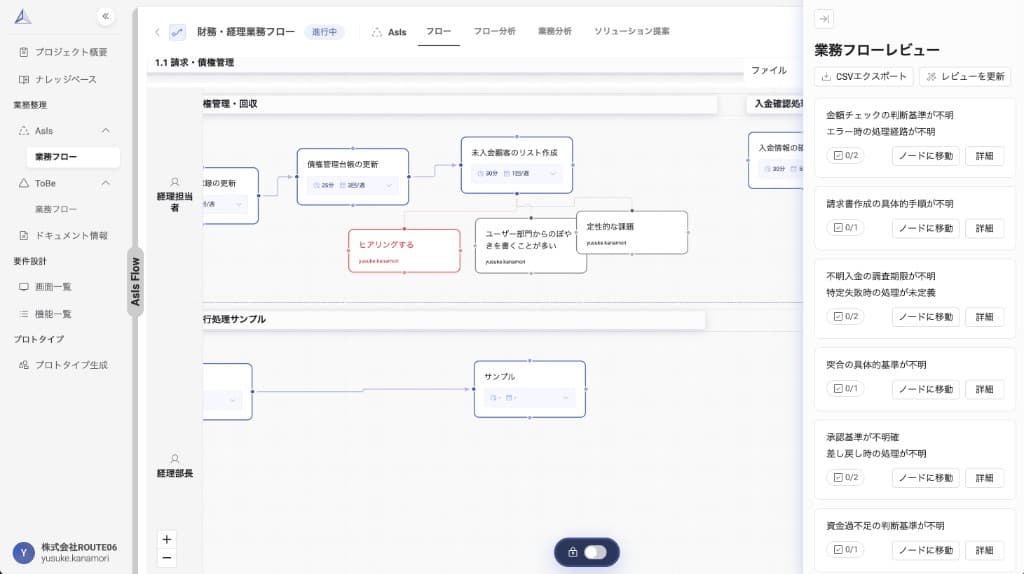
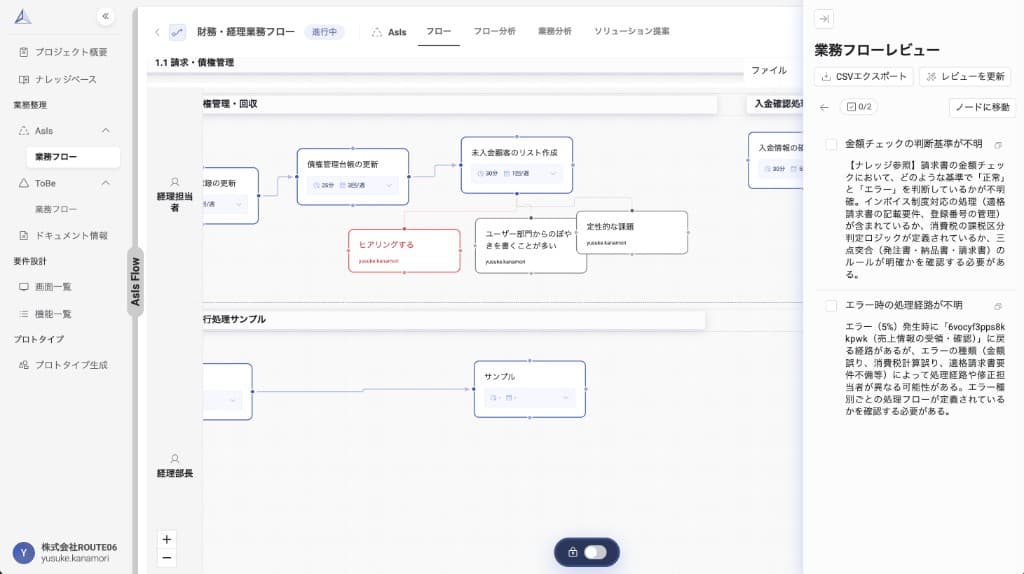
レビュー機能の指摘事項は、そのまま修正するか、現場担当者に確認するかを判断して活用してください。
4-2. AsIs業務フローのJSONをエクスポートする
STEP 3で作成した叩き台の業務フローをAcsim Chatに読み込ませるために、JSONとしてエクスポートします。
- Acsimのエディターで叩き台の業務フローを開く
- エディター上部のメニューから、JSONとしてエクスポートする
- エクスポートされたJSONファイルを保存する
4-3. Acsim Chatでヒアリング用の質問項目を作成する
エクスポートしたJSONファイルをAcsim Chatにドラッグ&ドロップで添付し、ヒアリング用の質問項目を作成してもらいましょう。
①現場ヒアリング用の質問項目を作成する
業務フロー全体を網羅し、実態とのギャップを確認するための質問項目を作成します。
以下はプロンプトの例です。適宜、調整してください。
②暗黙知を引き出すための深掘り質問項目を作成する
業務フローには表れにくい、ベテラン担当者の経験則や判断基準を明文化するための質問項目を作成します。
以下はプロンプトの例です。適宜、調整してください。
4-4. ヒアリング結果を業務フローに反映する
ヒアリングで得られた情報をもとに、Acsim上で叩き台の業務フローを修正・詳細化していきましょう。ステップの追加・修正、担当者の変更、条件分岐の追加など、実態に合わせて業務フローを更新していくことで、現場の業務を正確に反映した業務フローが完成します。