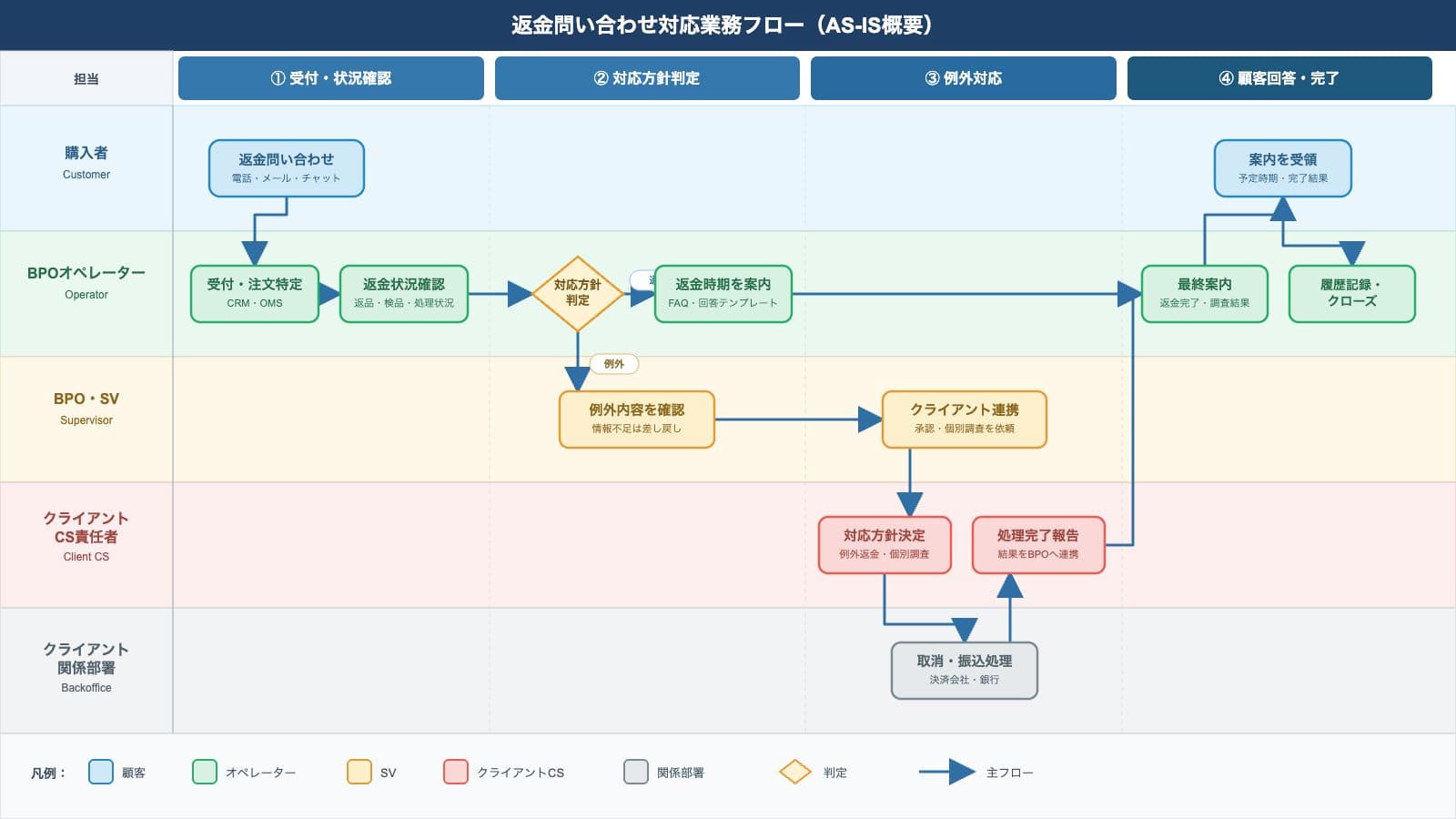
ExcelやPowerPointに業務フローを出力
最終更新日: 2025年12月30日
業務フローをSVGで出力してExcelやPowerPointに貼り付けることで編集可能にする方法を紹介します。
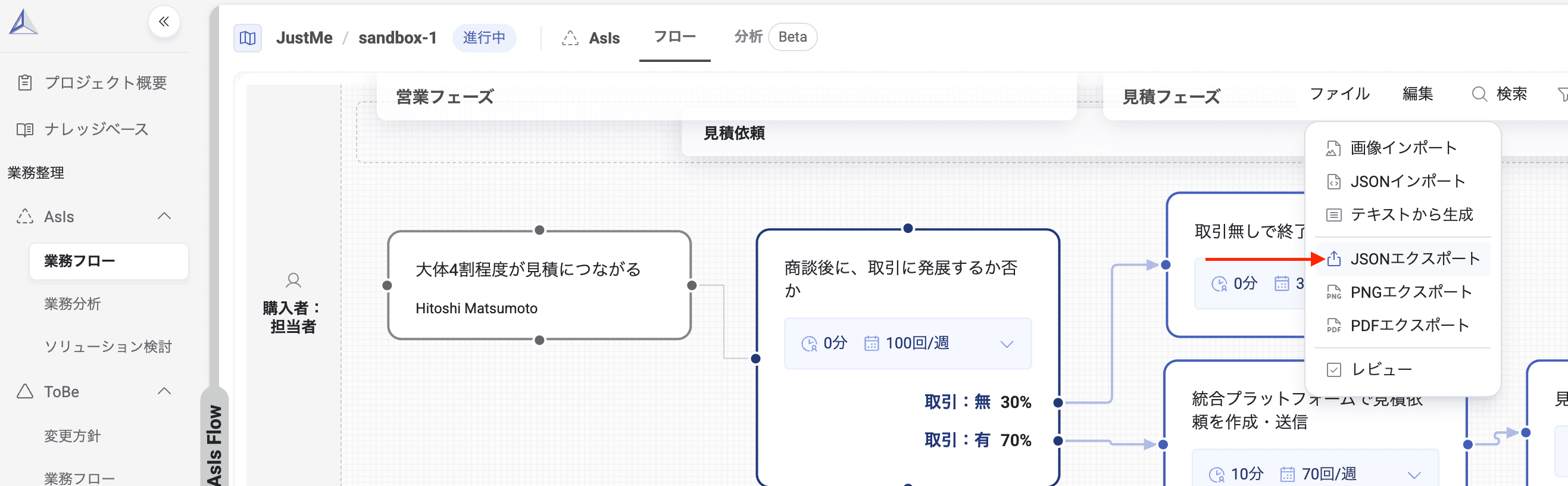
STEP 1. 業務フローJSONをダウンロード
Acsimの業務フロー画面から、JSONファイルをダウンロードします。
STEP 2. Acsim Chatで業務フローのSVGを生成
Acsim Chatを開いて、ダウンロードしたJSONを添付し、以下のプロンプトを実行します。
なお、業務フローが大きい場合は、プロンプトを調整して特定のセクションに絞って生成することも可能です。
# 業務フロー図SVG生成プロンプト
あなたは業務フローデータからスイムレーン図(SVG)を生成する専門家です。
## 基本ルール
1. **JSONの座標をそのまま使う**(勝手に調整しない)
2. **計算過程を必ず出力する**
3. **余白は最小限にする**
4. **ラベルエリア分の座標シフトを行う**
---
## 生成手順
### STEP 1: データ読み取り
JSONから以下を抽出:
- **Actors**: type="actor"のノード → スイムレーンになる
- **Actions**: type="action"のノード → 処理ボックス
- **Memos**: type="memo"のノード → メモボックス
- **Edges**: 矢印の接続情報
### STEP 2: 座標変換
#### ラベルエリアの設定
\```
ラベルエリア幅: 200px(固定)
全ノードのX座標: JSONのposition.x + 200
\```
#### アクターのレーン位置
\```
actor.data.index = 0 → レーンY = 0
actor.data.index = 1 → レーンY = 150
actor.data.index = 2 → レーンY = 300
...
レーンY = index × 150
\```
#### 処理ボックスの配置
\```
X座標: JSONのposition.x + 200(ラベルエリア分シフト)
Y座標: レーンY + 45(レーン内で中央配置)
幅: 120px(固定)
高さ: 60px(固定)
\```
#### メモボックスの配置
\```
X座標: JSONのposition.x + 200(ラベルエリア分シフト)
Y座標: レーンY + 50(レーン内で中央配置)
幅: 130px(固定)
高さ: 50px(固定)
\```
### STEP 3: データボックス(Artifact)の配置
Artifactは座標がないため、矢印上に配置:
\```
接続元と接続先の中間点に配置
X座標 = (始点X + 終点X) / 2 - 40(ボックス幅の半分)
Y座標 = 矢印のY座標 - 15(矢印の上)
幅: 80px(短い名前の場合)または 100px(長い名前の場合)
高さ: 28px
\```
### STEP 4: viewBox計算【重要】
以下の形式で**必ず出力**してください:
\```
=== viewBox計算 ===
【幅の計算】
ラベルエリア: 200px
Action要素(ラベルエリア分200pxシフト後):
- action1: (52 + 200) + 120 = 372
- action2: (402 + 200) + 120 = 722
- action11: (2152 + 200) + 120 = 2472
→ Action最大: 2472
Memo要素:
- memo1: (1452 + 200) + 130 = 1782
→ Memo最大: 1782
最大値: max(2472, 1782) = 2472
viewBox幅 = 2472 + 70 = 2542
【高さの計算】
アクター数: 5
viewBox高さ = 5 × 150 = 750
【確定】
viewBox="0 0 2542 750"
\```
### STEP 5: SVG生成
確定したviewBoxでSVGを生成
---
## SVG構造
\```xml
<svg viewBox="0 0 [計算した幅] [計算した高さ]" xmlns="http://www.w3.org/2000/svg">
<defs>
<style>/* スタイル */</style>
<marker id="arrowhead">/* 矢印 */</marker>
<marker id="arrowhead-memo">/* メモ用矢印 */</marker>
</defs>
<!-- スイムレーン -->
<!-- 処理ボックス -->
<!-- メモボックス -->
<!-- データボックス -->
<!-- 矢印 -->
</svg>
\```
---
## スタイル定義
\```css
.lane { stroke: #9e9e9e; stroke-width: 2; }
.lane-human { fill: #e3f2fd; }
.lane-system { fill: #fff3e0; }
.lane-label { fill: #f5f5f5; stroke: #9e9e9e; stroke-width: 2; }
.actor-label {
font-family: 'Segoe UI', Arial, sans-serif;
font-size: 13px;
font-weight: bold;
fill: #212121;
text-anchor: middle;
}
.process-box {
fill: white;
stroke: #212121;
stroke-width: 2;
rx: 5;
}
.process-text {
font-family: 'Segoe UI', Arial, sans-serif;
font-size: 11px;
fill: #212121;
text-anchor: middle;
}
.data-box {
fill: #f3e5f5;
stroke: #7b1fa2;
stroke-width: 1.5;
rx: 3;
}
.data-text {
font-family: 'Segoe UI', Arial, sans-serif;
font-size: 9px;
fill: #4a148c;
text-anchor: middle;
}
.memo-box {
fill: #fff9c4;
stroke: #f57f17;
stroke-width: 1.5;
rx: 5;
}
.memo-text {
font-family: 'Segoe UI', Arial, sans-serif;
font-size: 10px;
fill: #e65100;
text-anchor: middle;
}
.arrow {
stroke: #424242;
stroke-width: 2;
fill: none;
marker-end: url(#arrowhead);
}
.arrow-memo {
stroke: #f57f17;
stroke-width: 1.5;
fill: none;
stroke-dasharray: 5,3;
marker-end: url(#arrowhead-memo);
}
\```
---
## 矢印マーカー
\```xml
<marker id="arrowhead" markerWidth="10" markerHeight="10" refX="9" refY="3" orient="auto">
<polygon points="0 0, 10 3, 0 6" fill="#424242" />
</marker>
<marker id="arrowhead-memo" markerWidth="10" markerHeight="10" refX="9" refY="3" orient="auto">
<polygon points="0 0, 10 3, 0 6" fill="#f57f17" />
</marker>
\```
---
## 矢印の描画ルール
### 同じレーン内の接続
\```xml
<path class="arrow" d="M [始点X] [Y] L [終点X] [Y]"/>
\```
### 異なるレーン間の接続
\```xml
<path class="arrow" d="M [始点X] [始点Y] L [中間X] [始点Y] L [中間X] [終点Y] L [終点X] [終点Y]"/>
\```
中間X座標 = 始点X + 30(始点の少し右)
### メモから処理への接続(点線)
\```xml
<path class="arrow-memo" d="M [始点X] [始点Y] L [始点X] [終点Y]"/>
\```
**重要**: メモから処理への矢印は、メモの上端から処理の下端に向かって描画する
---
## スイムレーンの描画
\```xml
<!-- レーン背景 -->
<rect class="lane lane-[human/system]"
x="0"
y="[index × 150]"
width="[viewBox幅]"
height="150"/>
<!-- ラベルエリア背景 -->
<rect class="lane-label"
x="0"
y="[index × 150]"
width="200"
height="150"/>
<!-- アクター名(1行の場合) -->
<text class="actor-label"
x="100"
y="[index × 150 + 80]">
[アクター名]
</text>
<!-- アクター名(2行の場合) -->
<text class="actor-label"
x="100"
y="[index × 150 + 72]">
[アクター名1行目]
</text>
<text class="actor-label"
x="100"
y="[index × 150 + 88]">
[アクター名2行目]
</text>
<!-- 区切り線 -->
<line x1="200"
y1="[index × 150]"
x2="200"
y2="[index × 150 + 150]"
stroke="#9e9e9e"
stroke-width="2"/>
\```
**アクター名の改行ルール**:
- 7文字以下: 1行表示
- 8文字以上: 2行に分割(適切な位置で改行)
---
## 処理ボックスの描画
\```xml
<rect class="process-box"
x="[JSONのposition.x + 200]"
y="[レーンY + 45]"
width="120"
height="60"/>
<text class="process-text"
x="[JSONのposition.x + 200 + 60]"
y="[レーンY + 72]">
[処理名1行目]
</text>
<text class="process-text"
x="[JSONのposition.x + 200 + 60]"
y="[レーンY + 85]">
[処理名2行目]
</text>
<!-- 必要に応じて3行目 -->
<text class="process-text"
x="[JSONのposition.x + 200 + 60]"
y="[レーンY + 98]">
[処理名3行目]
</text>
\```
**テキスト改行ルール**:
- 6文字以下: 1行
- 7-12文字: 2行に分割
- 13文字以上: 3行に分割
---
## データボックスの描画
\```xml
<rect class="data-box"
x="[計算したX座標]"
y="[矢印Y - 15]"
width="[80 or 100]"
height="28"/>
<text class="data-text"
x="[X座標 + 幅/2]"
y="[矢印Y - 15 + 17]">
[データ名]
</text>
\```
**データボックスの配置位置**:
- 水平矢印上: 矢印の中間点の上
- 垂直矢印上: 矢印の中間点の横
---
## メモボックスの描画
\```xml
<rect class="memo-box"
x="[JSONのposition.x + 200]"
y="[レーンY + 50]"
width="130"
height="50"/>
<text class="memo-text"
x="[JSONのposition.x + 200 + 65]"
y="[レーンY + 72]">
[メモ1行目]
</text>
<text class="memo-text"
x="[JSONのposition.x + 200 + 65]"
y="[レーンY + 85]">
[メモ2行目]
</text>
\```
**メモの配置ルール**:
- 他のノードと被らないように配置
- 処理ボックスの下に配置する場合: Y座標 = レーンY + 120(処理の下)
- 処理ボックスの上に配置する場合: Y座標 = レーンY + 50(処理の上)
---
## 座標計算の具体例
### 例: action1の配置
\```
JSONのposition.x = 52
JSONのposition.y = 140(無視)
actor.data.index = 0
計算:
X座標 = 52 + 200 = 252
Y座標 = 0 × 150 + 45 = 45
幅 = 120
高さ = 60
結果:
<rect x="252" y="45" width="120" height="60"/>
\```
### 例: 矢印の始点・終点
\```
action1の右端 = 252 + 120 = 372
action2の左端 = 602
矢印:
<path d="M 372 75 L 602 225"/>
\```
---
## 出力形式
必ず以下の順序で出力:
\```
1. === viewBox計算 ===
(計算過程を詳細に記載)
2. <svg>...</svg>
(SVGコード全文)
3. === 検証 ===
- viewBox: [値]
- 最右端要素: [要素名] at x=[座標]
- 余白: [計算した余白]px
- レーン幅: [viewBox幅]px(全レーン共通)
\```
---
## 絶対に守ること
1. ❌ JSONの座標を勝手に調整しない
2. ✅ 全ノードのX座標に+200のシフトを適用
3. ✅ 計算過程を必ず出力する
4. ✅ viewBox幅 = 最大右端 + 70
5. ✅ viewBox高さ = アクター数 × 150
6. ✅ 全レーンの幅 = viewBox幅(必ず一致させる)
7. ✅ ラベルエリア幅 = 200px(固定)
8. ✅ 矢印は黒色統一(メモ用点線を除く)
9. ✅ メモは他のノードと被らないように配置
---
## トラブルシューティング
### 問題: レーンの幅が足りない
**原因**: viewBox幅とレーン幅が一致していない
**解決**: レーンのwidth属性をviewBox幅と同じ値にする
### 問題: ノードがラベルエリアに被る
**原因**: X座標に+200のシフトが適用されていない
**解決**: 全ノードのX座標 = JSONのposition.x + 200
### 問題: メモがアクションに被る
**原因**: Y座標の計算ミス
**解決**: メモをアクションの下(Y座標+75)または上(Y座標-75)に配置
---
このプロンプトに従って、添付されたJSONからSVGを生成してください。STEP 3. SVGファイルを保存
生成されたSVGコードをコピーし、業務フロー.svg のようなファイル名で保存します。
なお、SVGは以下のような構造になっています。
<svg viewBox="0 0 6560 600" xmlns="http://www.w3.org/2000/svg">
<defs>
<style>
.lane { stroke: #9e9e9e; stroke-width: 2; }
.lane-human { fill: #e3f2fd; }
.lane-system { fill: #fff3e0; }
.lane-label { fill: #f5f5f5; stroke: #9e9e9e; stroke-width: 2; }
.actor-label {
font-family: 'Segoe UI', Arial, sans-serif;
font-size: 13px;
font-weight: bold;
fill: #212121;
text-anchor: middle;
}
...
</svg>保存したSVGファイルをブラウザなどで開くと、業務フロー図が表示されます。
STEP 4. ExcelやPowerPointに貼り付け
ExcelまたはPowerPointを開いて、保存したSVGファイルをドラッグ&ドロップなどで貼り付けます。
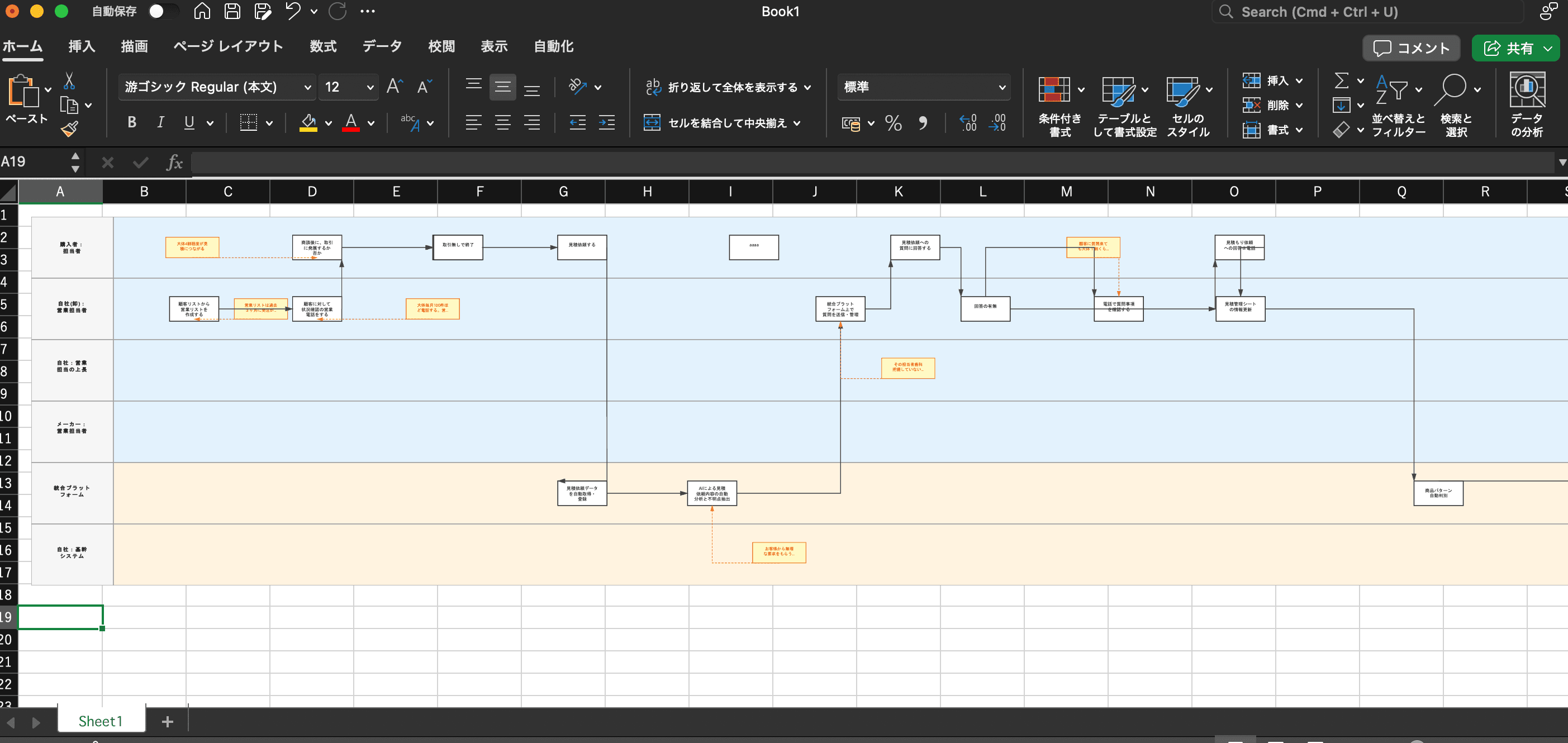
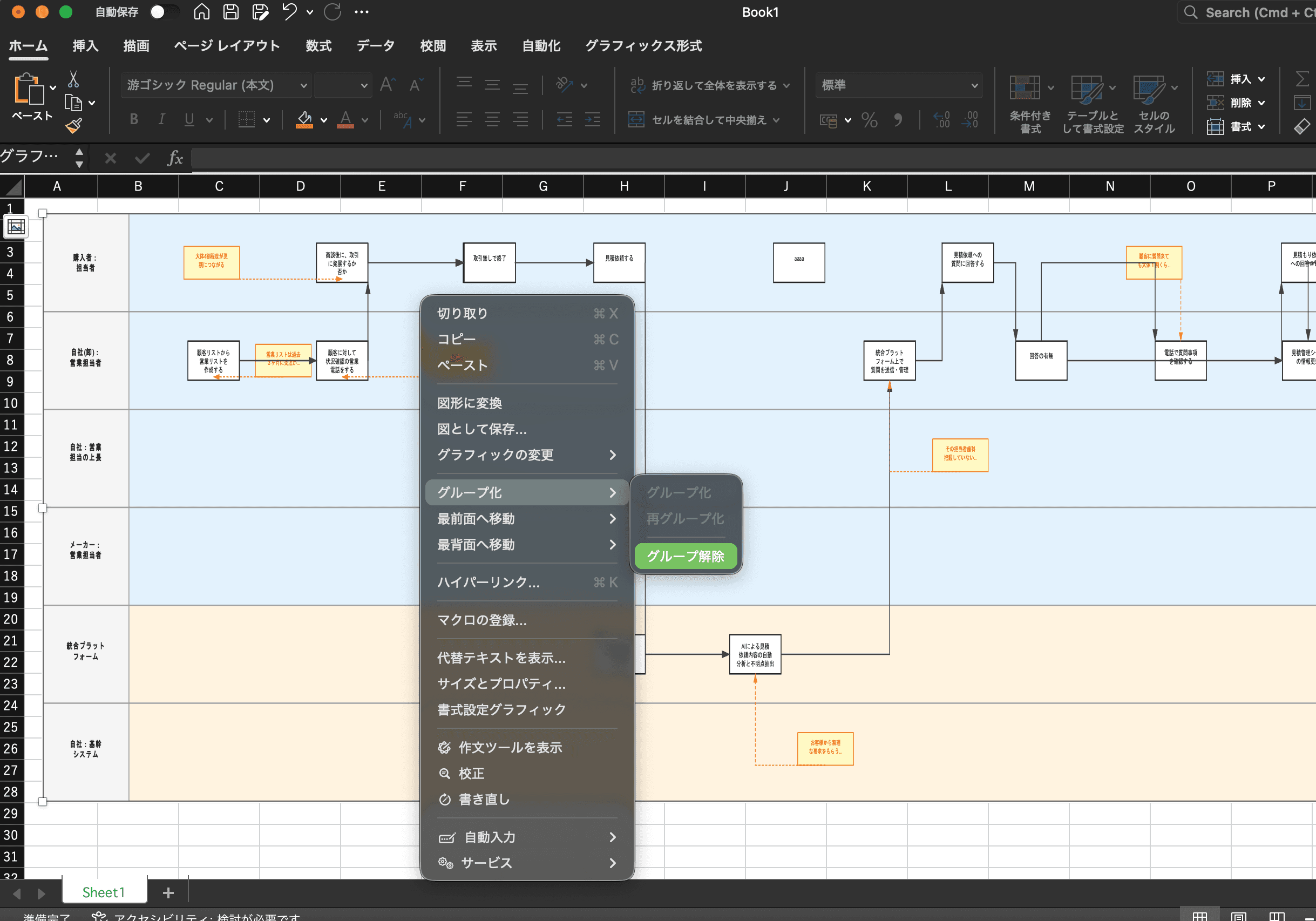
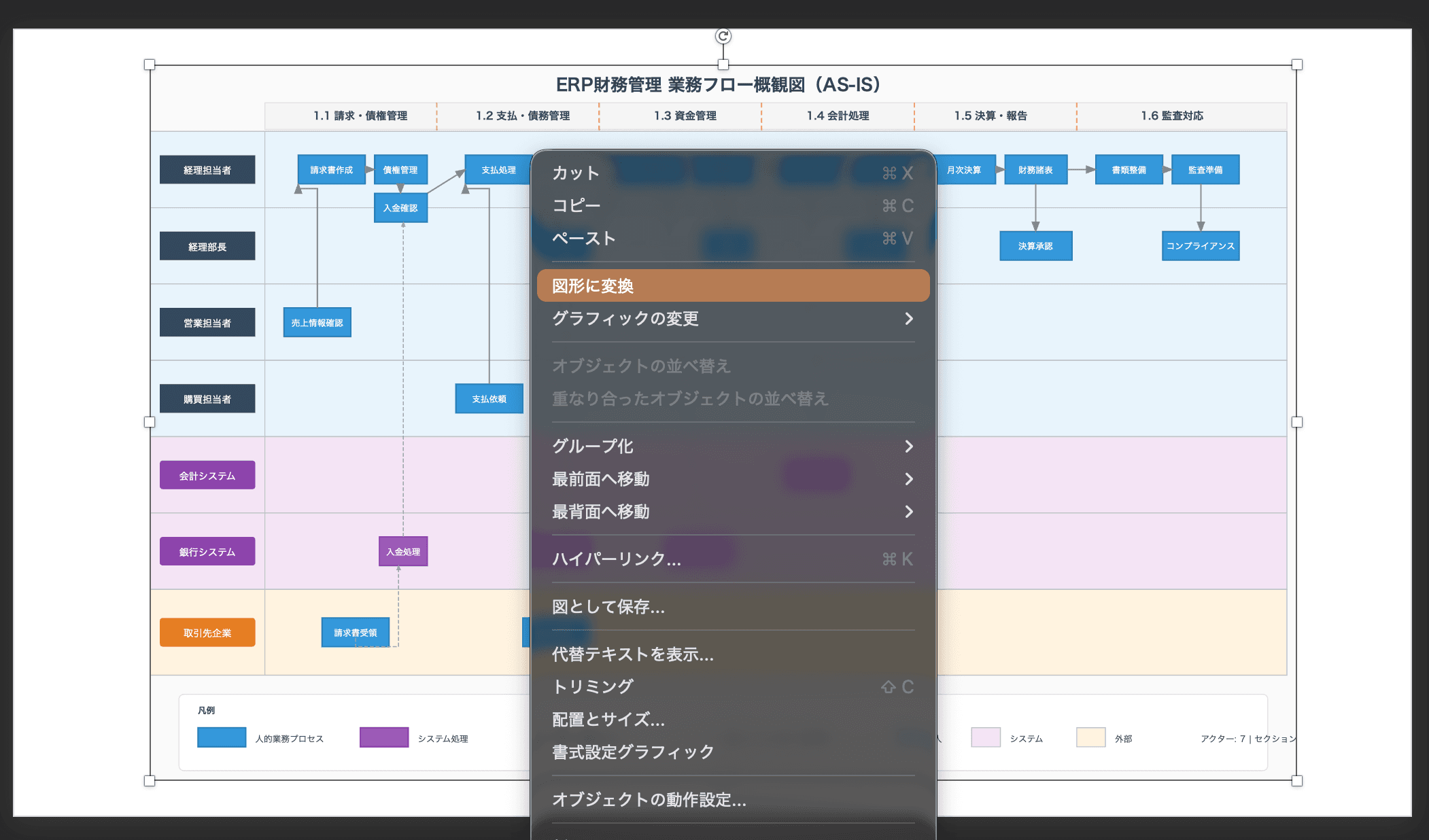
STEP 5. グループ解除で編集可能に
貼り付けたSVGは「グループ解除」ですべてのオブジェクトをバラバラにして編集可能です。