議事録・文字起こしをAcsimに取り込む前に整理する
Google Meet・Zoom・Teamsなどの議事録や文字起こしを、AIで事前に整理・構造化してからAcsimに取り込むことで、業務フロー生成の精度を高める方法を紹介します。
Google Meet、Zoom、Microsoft Teamsなどの会議ツールでは、自動で文字起こしや議事録が生成されるケースが増えています。これらをそのままAcsimの「テキストから生成」機能にインプットして業務フローを作成することは可能ですが、精度が低くなりやすいという課題があります。
なぜそのままだと精度が低くなるのか
会議の文字起こしや自動生成された議事録には、以下のような特徴があります。
- 話題が行ったり来たりし、時系列が整理されていない
- 同じ内容が繰り返し言及されている
- 口語表現や省略が多く、業務手順として不明瞭
- 雑談や脱線が混在している
- 誰の発言か不明確な箇所がある
Acsimの「テキストから生成」機能は、入力されたテキストの構造と正確さに依存するため、整理されていない情報をそのまま入力すると、業務フローの再現度が低下します。
推奨フロー
議事録・文字起こしから業務フローを作成する場合は、以下の3ステップで進めることを推奨します。
STEP 1. Acsim Chatで議事録を構造化する
Acsim Chatに議事録や文字起こしのファイルをアップロードし、以下のようなプロンプトを実行します。 プロンプトはあくまで一例ですので、対象業務や議事録の内容に応じて適宜調整してください。
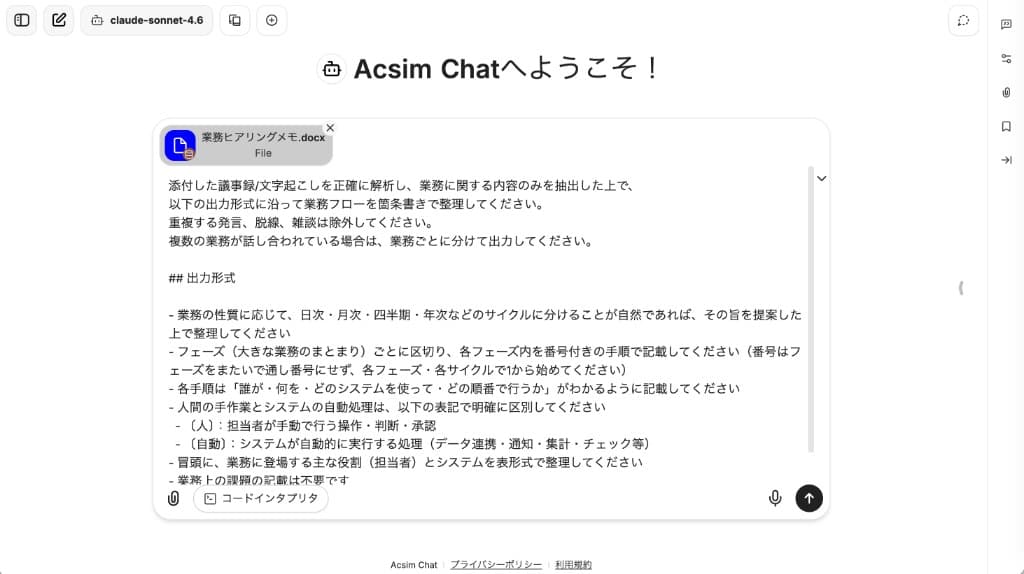
出力内容が大きすぎて結果が途中で途切れてしまった場合は、「続けて」とプロンプトを実行して、続きから出力させてください。
STEP 2. 整理結果を人間がレビューする
AIが構造化した内容は、あくまで文字起こしを元にした推論です。会議の参加者や業務の担当者が内容を確認し、打ち合わせの内容と認識齟齬がないかをレビューしてください。齟齬があればこの段階で修正しておきましょう。
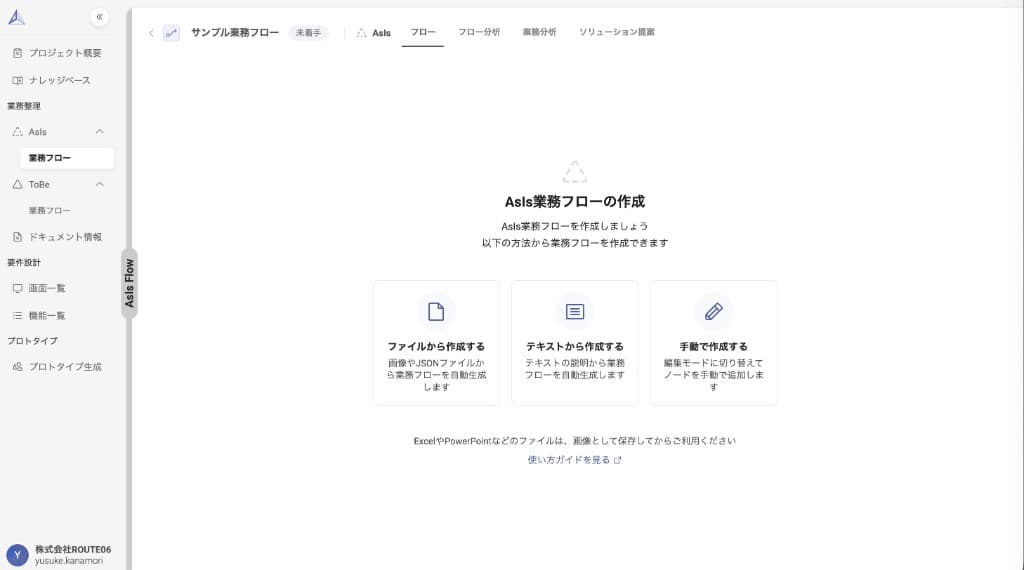
STEP 3. テキストから生成機能で業務フローを作成する
レビュー済みのテキストを、AcsimのAsIs業務フローの「テキストから生成」機能にインプットし、業務フローを作成します。
整理・レビュー済みの構造化テキストであれば、「テキストから生成」機能の精度が大幅に向上し、実態に近い業務フローが得られます。
生成後の微調整
生成された業務フローは、そのままでも高い精度が期待できますが、必要に応じて以下の調整を行ってください。
- ノードの位置やレイアウトの調整
- セクション・サブセクションの追加・修正
- 条件分岐(ConditionNode)の詳細設定
- 業務パターンの設定
まとめ
| ステップ | 作業内容 | 担当 |
|---|---|---|
| STEP 1 | 議事録・文字起こしをAcsim Chatで構造化 | AI |
| STEP 2 | 構造化された内容のレビュー・修正 | 人間(会議参加者・業務担当者) |
| STEP 3 | Acsimの「テキストから生成」で業務フロー作成 | AI + 人間 |
文字起こしのような非構造化データをそのまま使うのではなく、AI → 人間レビュー → Acsimのステップを踏むことで、正確で実用的な業務フローを効率よく作成できます。