テキストから生成される業務フローの粒度をコントロールする
Acsimのテキストからの業務フロー生成で、入力テキストの書き方を工夫して生成されるフローの粒度をコントロールする方法を紹介します。
Acsimでは、テキストの説明から業務フローを自動生成できます。しかし、「生成された業務フローが細かすぎて、全体像が見えにくい」と感じることがあるかもしれません。
ここでは、その理由と、テキストの書き方を工夫して粒度をコントロールする方法を紹介します。
Acsimが業務フローを細かく生成する理由
Acsimは、業務フローを意図的に細かい粒度で生成する設計になっています。
これは、業務フローが曖昧なまま要件定義や設計に進むと、後工程で「実はこの業務には確認ステップがあった」「この分岐条件が抜けていた」といった手戻りが発生しやすいためです。業務の各ステップをできるだけ具体的に可視化することで、関係者間の認識のずれを防ぎ、要件定義の精度を高めることを意図しています。
粒度の使い分け
一方で、すべての場面で詳細な業務フローが求められるわけではありません。
| 目的 | 適した粒度 |
|---|---|
| 経営層やマネジメント層への業務概要の共有 | 粗い |
| 現場ヒアリングの叩き台として全体像を把握したい | 粗い |
| 要件定義・設計のインプットとして使う | 細かい |
| 現場担当者との業務の抜け漏れ確認 | 細かい |
概要レベルの業務フローが必要なときもあれば、詳細な業務フローを作るべきときもあります。
本記事では、粒度の粗い業務フローを生成したいときに、入力テキストの書き方で粒度をコントロールする方法を紹介します。
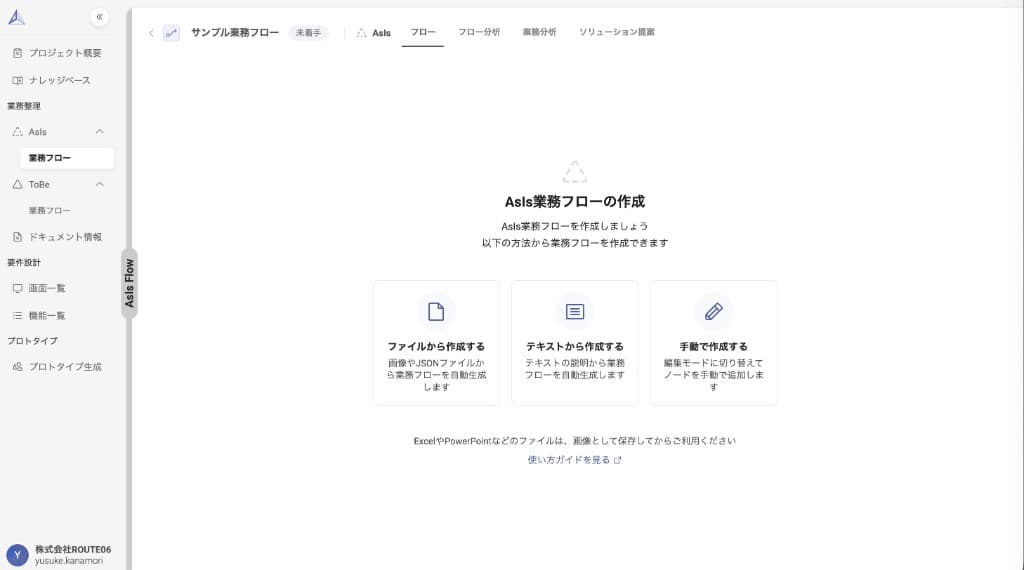
コツ1. 手順ではなく業務の概要で記述する
最も効果的な方法は、細かい操作手順ではなく、業務の概要レベルで記述することです。
AIは「1つの文 ≒ 1つのノード」として抽出する傾向があります。1つの文に含める情報の粒度を大きくすることで、生成されるノード数を抑えられます。
Before(細かすぎる例)
この書き方では、10個のノードが生成されます。
After(適切な粒度の例)
業務の要点だけを記述することで、3つのノードにまとまります。
ポイント: 「何のツールを使うか」「どのボタンを押すか」といった操作レベルの記述は省略し、「誰が何をするか」という業務レベルで記述しましょう。
コツ2. 登場人物(Actor)を冒頭で明示する
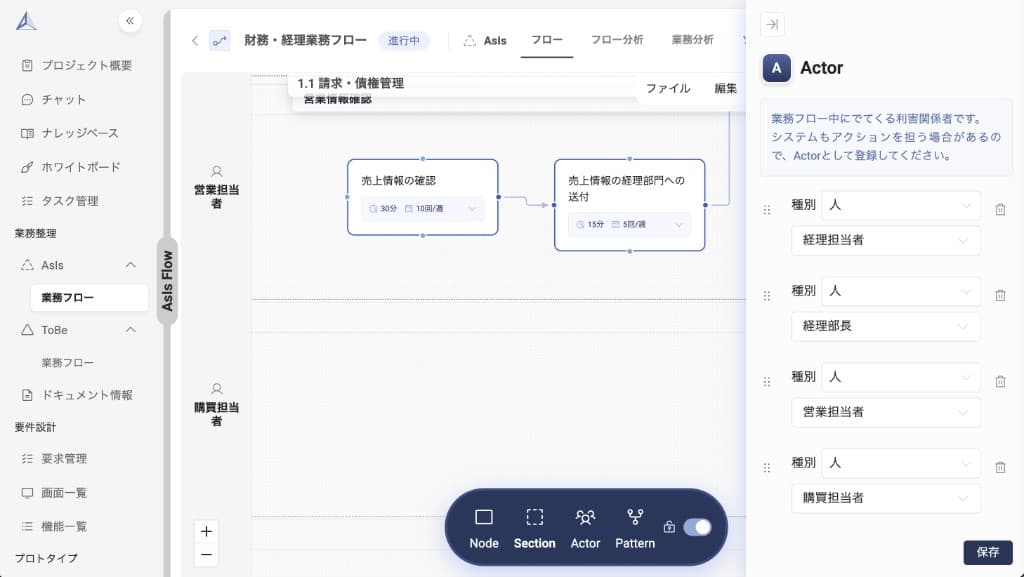
テキストの冒頭でActorを明示的に宣言すると、AIが正確にActorを認識しやすくなります。また、Actorを絞ることで、不要なノードの生成を防げます。
推奨する書き方
Actorを「(システム)」と明記すると、AIがシステムアクターとして認識します。人間のActorとシステムのActorを区別したい場合に有効です。
コツ3. セクションで業務の区切りを示す
セクション見出しを使って業務の区切りを示すと、業務フロー全体が構造化され、見通しのよいフローが生成されます。
推奨する書き方
コツ4. 条件分岐は本当に必要なものだけ書く
テキストに「〜の場合」「〜でなければ」といった条件分岐を書くと、AIはそれを分岐ノード(ConditionNode)として生成します。
条件分岐が多いとフローが複雑になるため、業務の主要な分岐のみを記述し、例外的なケースは省略するとよいでしょう。
Before(分岐が多すぎる例)
After(主要な分岐のみ)
詳細な分岐条件は、生成後にAcsimのエディター上で追加する方が、全体の見通しを保ちながら段階的に詳細化できます。
コツ5. 生成後にAcsim上で調整する
テキストからの業務フロー生成は「たたき台」の作成です。生成後にAcsimのエディターで以下の調整を行うことで、目的に合った業務フローに仕上げることができます。
- 不要なノードの削除: 細かすぎるステップを削除する
- ノードの統合: 関連する複数のノードを1つにまとめる
- Actorの修正: 誤って割り当てられたActorを修正する
- 条件分岐の追加・削除: 必要な分岐を追加、不要な分岐を削除する
コツ6. 既存の詳細フローをAcsim Chatで概要レベルに変換する
すでに詳細な業務フローがAcsim上にある場合、それをJSON出力し、Acsim Chatで概要レベルのテキストに変換してから再度「テキストから生成」で取り込む方法があります。
この方法は、詳細な業務フローの情報を活かしつつ、概要レベルの業務フローを別途作成したいときに有効です。
手順
- Acsimのエディターで詳細な業務フローを開き、JSONとしてエクスポートする
- Acsim Chatにエクスポートしたjsonファイルを添付し、概要レベルのテキストに変換するよう依頼する
- Acsim Chatが出力したテキストを「テキストから生成」に入力し、概要レベルの業務フローを生成する
Acsim Chatへのプロンプト例
エクスポートしたJSONファイルをAcsim Chatにドラッグ&ドロップで添付し、以下のプロンプトを送信します。
出力例
Acsim Chatから以下のようなテキストが出力されます。
このテキストをそのままAcsimの「テキストから生成」に入力することで、概要レベルの業務フローが生成されます。
応用:概要レベルの業務フローをPowerPointで共有する
ここまでのコツで作成した概要レベルの業務フローは、顧客や社内の経営層・マネジメント層への説明資料として活用できます。Acsim Chatを使って業務フローをSVG形式で出力し、PowerPointに貼り付けることで、編集可能なスイムレーン図として共有できます。
この方法が有効な場面
| 場面 | 具体例 |
|---|---|
| 顧客への業務概要の説明 | プロジェクト初期に現状業務の全体像を共有する |
| 経営層への報告資料 | 業務改善の対象範囲をビジュアルで示す |
| 社内関係者への共有 | 部門横断プロジェクトで各部門の業務の流れを俯瞰する |
| プリセールス・提案活動 | 提案書に業務フロー図を組み込む |
手順
概要レベルの業務フローがAcsim上にある状態から、以下の手順で進めます。
- 業務フローJSONをダウンロード — Acsimのエディターから業務フローをJSONとしてエクスポートする
- Acsim ChatでSVGを生成 — ダウンロードしたJSONをAcsim Chatに添付し、SVG生成プロンプトを実行する
- SVGファイルを保存 — 生成されたSVGコードをファイルとして保存する
- PowerPointに貼り付け — SVGファイルをPowerPointにドラッグ&ドロップで挿入する
- 図形に変換して編集 — 貼り付けたSVGを右クリック →「図形に変換」で、色やテキストを自由に編集できるOfficeの図形オブジェクトになる
SVG生成の詳細なプロンプトやExcelでの活用方法については、ExcelやPowerPointに業務フローを出力を参照してください。
概要レベルのSVGを作成する2つのアプローチ
概要レベルの業務フロー図をSVGで作成するには、以下の2つのアプローチがあります。
アプローチA:概要レベルの業務フローを先に作成してからSVGにする
- 本記事のコツ1〜4を使って概要レベルのテキストを作成し、Acsimの「テキストから生成」で概要レベルの業務フローを作成する
- 作成した業務フローのJSONをエクスポートし、Acsim ChatでSVGを生成する
アプローチB:詳細な業務フローのJSONからAcsim Chatでサマリーを直接生成する
すでに詳細な業務フローがAcsim上にある場合、JSONをエクスポートしてAcsim Chatに添付する際に「添付した業務フローを解析して、サマリーレベルの業務フロー図をSVGで作成してください」と依頼することで、概要レベルのSVGを直接生成できます。Acsim上で概要レベルの業務フローを別途作成する必要がないため、手順を省略できます。
使い分けの目安:
| アプローチ | 適した場面 |
|---|---|
| A:概要フローを先に作成 | Acsim上で概要レベルの業務フロー自体も管理・編集したい場合 |
| B:JSONからサマリーSVGを直接生成 | 説明資料用のSVGをすばやく作りたい場合 |
いずれのアプローチでも、生成したSVGをPowerPointに貼り付けて共有し、フィードバックを反映しつつ、必要に応じてAcsim上で詳細フローも並行して整備するという進め方が効果的です。概要レベルの業務フロー図で関係者の合意を形成しながら、詳細な業務フローで要件定義を進めるという使い分けが可能になります。
まとめ
| コツ | 内容 |
|---|---|
| 概要レベルで記述する | 操作手順ではなく「誰が何をするか」で書く |
| Actorを冒頭で明示する | 登場人物を事前に宣言し、正確なActor認識を促す |
| セクションで区切る | 業務の区切りをセクション見出しで示す |
| 条件分岐を絞る | 主要な分岐のみ記述し、詳細は後から追加する |
| 生成後に調整する | たたき台として生成し、エディターで仕上げる |
| 既存フローから変換する | 詳細フローをJSON出力し、Acsim Chatで概要レベルに変換する |
| PowerPointで共有する | 概要フローをSVGで出力し、PowerPointに貼り付けて関係者に共有する |
Acsimは要件定義の精度を高めるために、業務フローを細かく生成する設計になっています。しかし、目的に応じて粒度を使い分けることで、より効果的に業務フローを活用できます。まずは粗い粒度で全体像を作成し、必要に応じて段階的に詳細化していくアプローチがおすすめです。
関連記事
- ExcelやPowerPointに業務フローを出力 — SVG生成の詳細なプロンプトとOfficeでの編集方法
- 顧客との合意形成におけるAcsim活用 — 業務フロー図を使った合意形成の実践手法
- プリセールスにおけるAcsim活用 — 提案活動での業務フロー活用