Acsim Chatの成果物をWord文書に取り込む
Acsim Chatで生成したMarkdown形式の成果物をWordに取り込む方法を紹介します。文字化けの解消やテーブルの変換手順をWindows・Mac両環境向けに解説します。
Acsim Chatでは、業務記述書・RFP・要件定義書などの成果物をMarkdown形式で生成できます。 これらをWordに取り込む際、文字化けやテーブルが変換されないといった問題が発生することがあります。
このページでは、Pandocなどの外部ツールを使わず、Wordの標準機能のみでこれらの問題を解決する方法を紹介します。
STEP 1. 成果物をコピーしてmdファイルとして保存
Acsim Chatで生成された成果物のMarkdownテキストをコピーし、テキストエディタ(メモ帳、Visual Studio Code、CotEditorなど)に貼り付けて、拡張子 .md のファイルとして保存します。
保存時のエンコーディングは UTF-8 を選択してください(多くのテキストエディタでは既定でUTF-8が使用されます)。
STEP 2. Wordでmdファイルを開く(文字化けの解消)
mdファイルをWordで直接開くと、エンコーディングの自動検出に失敗し、日本語が文字化けすることがあります。 以下の手順でエンコーディングをUTF-8に指定することで解消できます。
Windows環境の場合
Wordでmdファイルを開く際に「ファイルの変換」ダイアログが表示される場合は、以下の手順で操作します。
- **「その他」**ラジオボタンを選択
- エンコーディング一覧から 「Unicode (UTF-8)」 を選択
- プレビューで日本語が正しく表示されていることを確認
- OK をクリック
ダイアログが表示されない場合
mdファイルを開いても「ファイルの変換」ダイアログが表示されない場合は、以下の設定を有効にしてください。
- ファイル → オプション → 詳細設定 を開く
- 「全般」セクションまでスクロール
- 「文書を開くときにファイル形式の変換を確認する」 にチェックを入れる
- OK で閉じる
設定後、再度mdファイルを開くと「ファイルの変換」ダイアログが表示されます。
Mac環境の場合
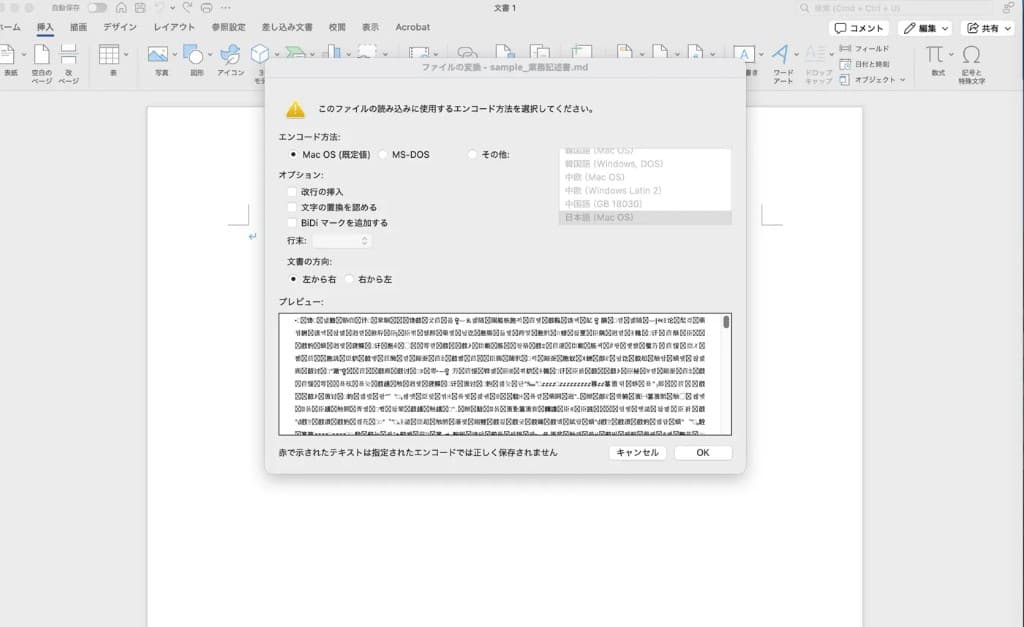
Mac版Wordでも「ファイルの変換」ダイアログが表示されます。 既定では「Mac OS(既定値)」が選択されており、これが文字化けの原因です。
- エンコード方法で 「その他」 を選択
- 右側のエンコーディング一覧から 「Unicode (UTF-8)」 を選択
- プレビューで日本語が正しく表示されていることを確認
- OK をクリック
ダイアログが表示されない場合
mdファイルを開いても「ファイルの変換」ダイアログが表示されない場合は、以下の設定を有効にしてください。
- メニューバーの Word → 環境設定 → 全般 を開く
- 「文書を開くときにファイル形式の変換を確認する」 にチェックを入れる
設定後、再度mdファイルを開くとダイアログが表示されます。
代替方法:「挿入」→「ファイルからテキスト」
mdファイルを直接開く代わりに、Wordの「挿入」機能を使う方法もあります。
- Wordで新規文書を開く
- メニューの 「挿入」 タブを選択
- 「オブジェクト」 横の 「▼」 → 「ファイルからテキスト」 をクリック
- ダウンロードしたmdファイルを選択
- 「ファイルの変換」ダイアログが表示されるので、同様に 「その他」→「Unicode (UTF-8)」 を選択して OK
この方法では、既存のWord文書にmdファイルの内容を挿入する形になるため、テンプレートを用意しておくと便利です。
STEP 3. MarkdownテーブルをWordの表に変換する(任意)
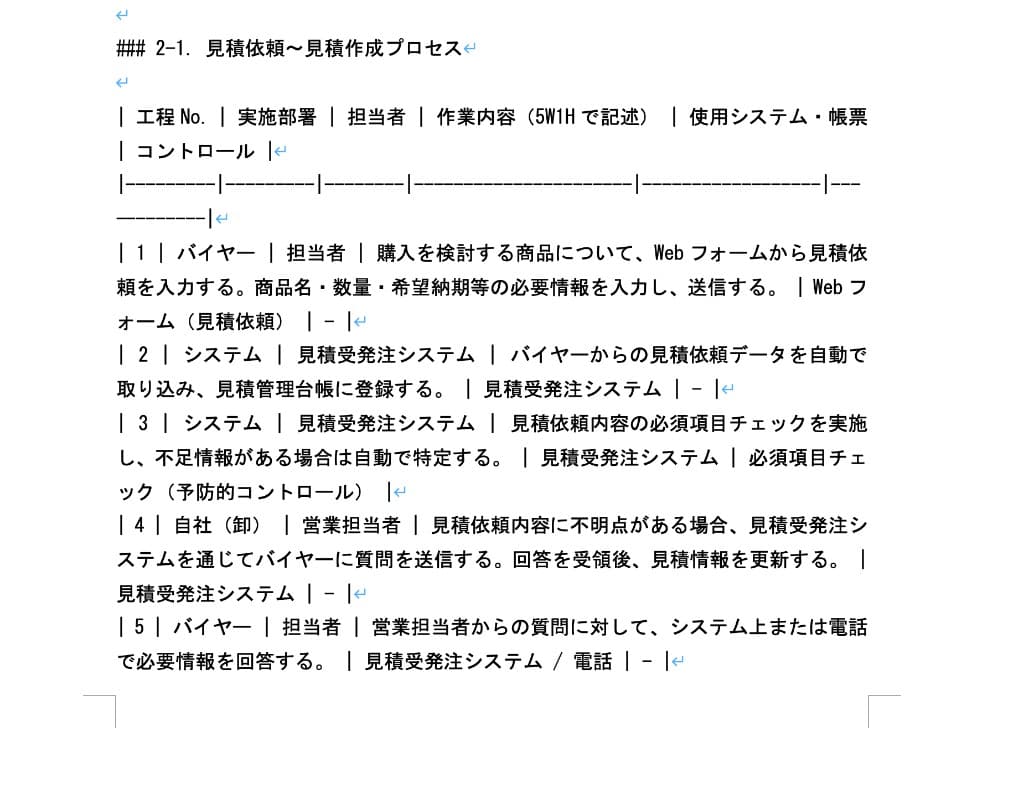
mdファイルに含まれるMarkdownテーブルは、Wordではパイプ文字(|)付きのプレーンテキストとして表示されます。
以下の手順でWordの表に変換できます。
変換前のイメージ:
手順(Windows / Mac共通)
1. 区切り行を削除する
Markdownテーブルのヘッダーとデータを区切るハイフン行(|--------|--------|)を選択して削除します。
この行が残っていると、Wordの表変換で不要な行が生成されます。
2. テーブル部分を選択する
ヘッダー行からデータ行の最終行まで、テーブル全体を選択します。
3. 「テキストを表に変換」を実行する
- 「挿入」 タブ → 「表」 → 「テキストを表に変換」 をクリック
- 区切り文字として 「その他」 を選択
- 入力欄に
|(パイプ文字)を入力 - OK をクリック
4. 仕上げ
パイプ文字の先頭と末尾により、表の左端と右端に空のセル列が生成されます。 不要な場合は、空列を選択して右クリック → 「列の削除」 で削除してください。
必要に応じて罫線スタイルや列幅を調整すれば完成です。
補足:Markdown記法の見出し(#)について
Wordに取り込んだmdファイルには、Markdown記法の見出し記号(#、##、### など)がそのままテキストとして残ります。
- 社内資料として整える場合:
#記号を削除し、Wordの「見出しスタイル」を適用すると体裁が整います - 内容の確認が目的の場合:
#記号はそのまま残しておいても、見出しの区切りとして十分機能します
用途に応じて使い分けてください。